長さの目安
1分140語なら、2分は280語です。ライブでは「聞こえますか?」やチャットを読む時間が取られるので、その約3分の2を台本にして、残りはチャットに任せましょう。
今日得られることを一行で言える形にして、手元に置いておきます。長いセッションや公開配信では、人が途中から入ってくるので、ときどき繰り返すと追いつきやすくなります。
構成
-
歓迎とチャットでの質問
話題に関連した、答えやすい質問を。先に来ている人に、ほかの人を待つ間のやることを用意します。
-
事務連絡は一息で
音声、質問の送り先、録画の有無。ほかには何も入れません。
-
今日得られるもの
参加者が最後までに分かるようになること、手に入れるもの。トピックの一覧ではなく成果を。
-
講師の紹介
なぜ自分が教えるのにふさわしいかを、2行で。
-
アジェンダと本題へのつなぎ
3つのパートとQ&Aの時間を伝えて、すぐ最初のパートへ。
テンプレート
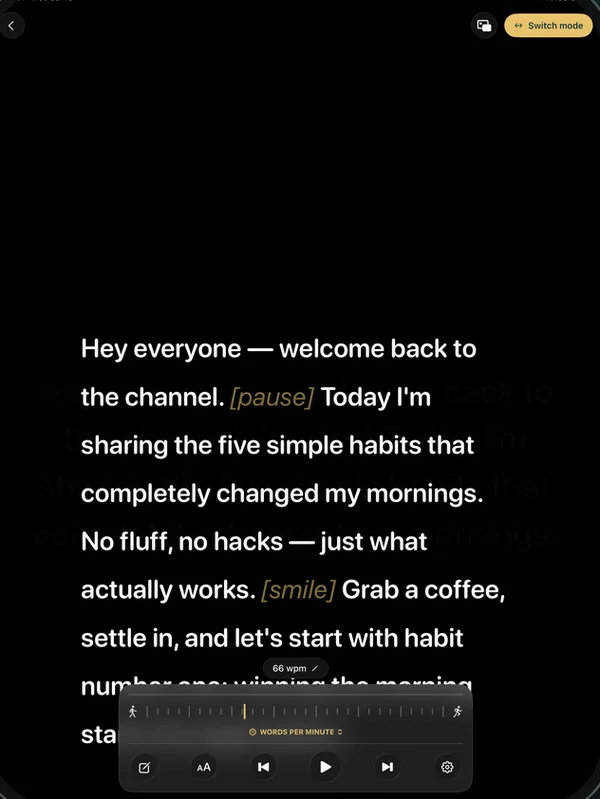
{波括弧}の中身をすべて置き換えてください。[角括弧]の行は演出メモで、プロンプターに薄く表示され、読み上げも語数のカウントもされません。そのまま使っても、変えても、消してもかまいません。形式が初めてなら、テレプロンプター用の台本の書き方をご覧ください。
[笑顔で、カメラをオンにして、三秒待つ]

皆さん、こんにちは。{ウェビナーのタイトル}へようこそ。

参加者が入ってくる間に、
チャットで教えてください。
{話題に結びついた簡単な質問}?

[回答を二、三件、声に出して読む]

始める前に、いくつかお伝えします。
{音声についての注意}。
ご質問は{Q&Aボックスまたはチャット}にお願いします。
{いつ}お答えします。
それから、この回は録画しています。
{録画の共有時期と方法}。

[間]

この{時間}が終わるころには、
{成果その1}と
{成果その2}が分かり、
{具体的な持ち帰り}もお渡しできます。

{名前}です。
{なぜ自分が教えるのにふさわしいか、一、二行で}。

[スライド:アジェンダ]

今日は三つのことをお話しします。
{パート1}、
{パート2}、
そして{パート3}です。

[スライド:パート1]

では、{パート1}から始めましょう。 例:小さなNPO向けの無料研修
助成金のアドバイザーが、初めて助成金の申請書を書くNPOのボランティア向けに、1時間のウェビナーを開きます。
[笑顔で、カメラをオンにして、三秒待つ]

皆さん、こんにちは。
「はじめての助成金申請、あわてず進める」へようこそ。

参加者が入ってくる間に、
チャットで教えてください。
助成金の申請書で、いちばん気が重いのはどの部分ですか?

[回答を二、三件、声に出して読む]

予算、という声がたくさん見えますね。
大丈夫です、そこもお話しします。

始める前に、いくつかお伝えします。
皆さんのマイクはミュートになっているので、
周りの音は気にしなくて大丈夫です。
ご質問はQ&Aボックスにお願いします。
最後の十五分で、できるだけ多くお答えします。
それから、この回は録画しています。
登録された方全員に、明日、メールでリンクをお送りします。

[間]

この一時間が終わるころには、
助成団体が本当に求めていることの読み取り方と、
測定できる成果の書き方が分かります。
さらに、送信ボタンを押す前に見直せる
一枚のチェックリストもお渡しします。

高木なおみです。
八年間、審査する側で、
地域財団の申請書を読んできました。
どんな申請が採択され、どんな申請が見送られるかを見てきています。

[スライド:アジェンダ]

今日は三つのことをお話しします。
募集要項の読み方、
成果の書き方、
そして、誰もが気が重い予算です。

[スライド:募集要項の読み方]

では、募集要項から始めましょう。
ブラウザで台本を開くと、この端末のオンラインテレプロンプターに保存されている台本が置き換わります。アップロードはされません。
ウェビナーやライブ配信の冒頭のコツ
-
早く来た人に、やることを用意する
チャットで質問すれば、無音の時間がセッションの始まりに変わります。回答をいくつか声に出して読めば、ちゃんと見ていることが伝わります。
-
事務連絡は一息で
音声、質問、録画だけ。全体のアジェンダやスポンサーのメッセージは、今日得られるものを伝えたあとで十分です。
-
トピックではなく、成果を約束する
「助成団体が測定できる成果の書き方が分かります」なら、1時間残ってもらえます。「助成金についてお話しします」では残りません。
-
顔ではなく、レンズを見る
ZoomやTeamsでは、ギャラリー表示に視線を引っ張られます。台本をできるだけレンズの近くに置きましょう。セッティングはZoomでテレプロンプターを使う方法で説明しています。
-
台本にするのは冒頭だけ。Q&Aは書かない
最初の2分と最後の一行は、台本があると安心です。質疑応答はいちばん自分らしさが出る場面なので、台本なしでいきましょう。
-
機材トラブル用の一行を書いておく
冒頭の下に、「読み込んでいる間に、チャットで教えてください…」のような、つなぎの言葉を添えておきます。言葉が用意されていると、スライドが固まっても落ち着いていられます。
よくある質問
ウェビナーの最初に何を話せばいいですか?
歓迎し、ほかの人が入ってくる間にチャットで答えられる質問を投げ、事務連絡を一、二文で済ませ、持ち帰れるものを伝え、簡単に自己紹介して、2分目の終わりまでに最初のポイントを始めます。
下を向かずにウェビナーの台本を読むには?
台本をできるだけカメラの近くに置きます。ノートPCならウェブカメラのすぐ下にプロンプターウィンドウ、またはその横にスマホのプロンプター。うまくいくセッティングはZoom用テレプロンプターをご覧ください。
同じ冒頭がライブ配信にも使えますか?
おおむね使えます。公開配信では人が途中から入ってくるので、今日得られることの一行を数分おきに繰り返し、登録した参加者にしか当てはまらない事務連絡は省きます。
下書きができたら、スピーチタイマーで長さを確かめ、無料のオンラインテレプロンプターかアプリでリハーサルしましょう。