길이는 어느 정도가 좋을까요
분당 140단어에서 2분은 280단어예요. 라이브에서는 “다들 들리세요?”와 채팅 읽기에 시간을 쓰니까, 그 3분의 2 정도만 대본으로 쓰고 나머지는 채팅으로 채우세요.
약속을 한 줄로 요약한 버전을 준비해 두세요. 긴 세션이나 공개 방송에서는 사람들이 계속 들어오니까, 가끔 되풀이하면 따라잡는 데 도움이 돼요.
구성
-
환영과 채팅 질문
주제와 관련된 쉬운 질문이요. 이미 와 있는 사람들이 다른 사람이 들어오는 동안 할 일이 생겨요.
-
안내 사항, 한 호흡에
소리, 질문 남기는 곳, 녹화 여부. 그 외에는 없어요.
-
약속
참가자가 끝날 때까지 알게 되거나 얻는 것. 주제 목록이 아니라 결과를 말하세요.
-
강사 소개
왜 내가 가르치기에 맞는 사람인지 두 줄.
-
진행 순서와 넘기기
세 부분과 질의응답 시점을 말하고, 바로 첫 번째로.
템플릿
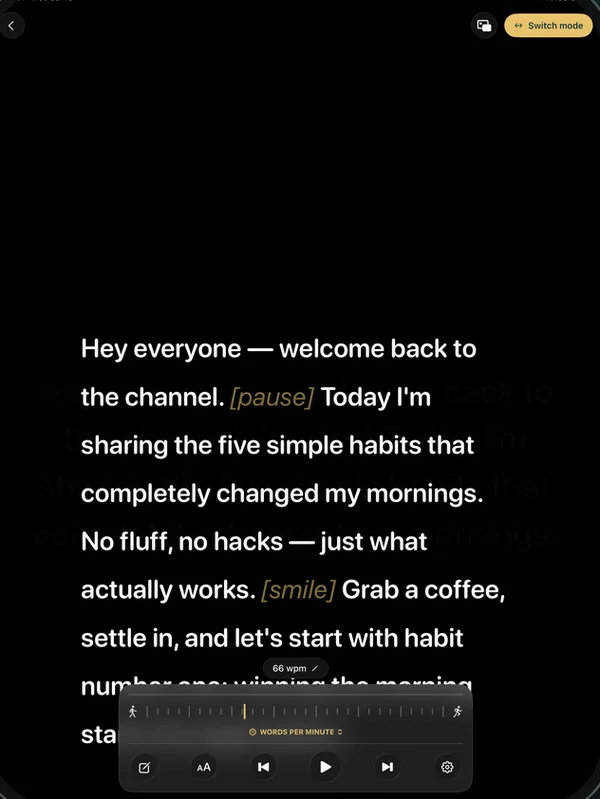
{중괄호} 안은 모두 바꾸세요. [대괄호] 줄은 지문이라 프롬프터에 흐리게 보이고, 읽히거나 세지지 않아요. 그대로 두거나, 바꾸거나, 지우세요. 형식이 처음이신가요? 프롬프터 대본 쓰는 법을 보세요.
[미소를 짓고, 카메라를 켜고, 3초 기다린다]

안녕하세요, 여러분. {웨비나 제목}에 오신 걸 환영해요.

아직 들어오시는 분들이 있으니까
채팅으로 알려 주세요.
{주제와 관련된 쉬운 질문}?

[답변 두세 개를 소리 내어 읽는다]

시작하기 전에 간단히 안내드릴게요.
{소리 안내}.
질문은 {Q&A 창 또는 채팅}에 남겨 주시면
{언제} 답해 드릴게요.
네, 이 세션은 녹화돼요.
{녹화본을 언제 어떻게 받는지}.

[멈춤]

앞으로 {시간} 동안
{결과 하나}와
{결과 둘}을 알게 되고,
{구체적인 무언가}도 가져가실 수 있어요.

저는 {이름}이에요.
{왜 내가 가르치기에 맞는 사람인지 한두 줄}.

[슬라이드: 진행 순서]

세 가지를 다룰게요.
{첫째},
{둘째},
{셋째}예요.

[슬라이드: 첫째]

그럼 {첫째}부터 시작할게요. 예시: 작은 비영리단체를 위한 무료 교육
지원금 상담가가 처음 지원서를 쓰는 작은 비영리단체 자원봉사자를 위한 1시간짜리 웨비나를 열어요.
[미소를 짓고, 카메라를 켜고, 3초 기다린다]

안녕하세요, 여러분.
‘첫 지원서, 당황하지 않고 쓰기’에 오신 걸 환영해요.

아직 들어오시는 분들이 있으니까
채팅으로 알려 주세요.
지원서 양식에서 제일 막막한 부분이 어디예요?

[답변 두세 개를 소리 내어 읽는다]

예산이네요. 예산이 많이 보여요.
좋아요, 거기까지 갈게요.

시작하기 전에 간단히 안내드릴게요.
마이크는 모두 꺼져 있으니까
배경 소음은 걱정하지 않으셔도 돼요.
질문은 Q&A 창에 남겨 주시면
마지막 십오 분 동안 최대한 많이 답해 드릴게요.
네, 이 세션은 녹화돼요.
등록하신 분 모두에게 내일 이메일로 링크를 보내 드려요.

[멈춤]

앞으로 한 시간 동안
지원 기관이 실제로 뭘 묻는지 읽는 법,
측정할 수 있는 성과를 쓰는 법을 알게 되고,
제출을 누르기 전에 점검할
한 장짜리 체크리스트도 가져가실 수 있어요.

저는 박나은이에요.
팔 년 동안 반대편에서
지역 재단의 지원서를 심사했어요.
그래서 뭐가 선정되고 뭐가 밀려나는지 봐 왔죠.

[슬라이드: 진행 순서]

세 가지를 다룰게요.
공모 요강 읽기,
성과 쓰기,
그리고 다들 어려워하는 예산이에요.

[슬라이드: 공모 요강 읽기]

그럼 공모 요강부터 시작할게요.
브라우저에서 대본을 열면 이 기기의 온라인 프롬프터에 저장된 대본이 바뀌어요. 아무것도 업로드되지 않아요.
웨비나나 라이브 방송을 여는 팁
-
일찍 온 사람에게 할 일을 주세요
채팅 질문은 무음 구간을 세션의 시작으로 바꿔 줘요. 답변 몇 개를 소리 내어 읽으면 누군가 듣고 있다는 것도 알려 주고요.
-
안내 사항은 한 호흡에
소리, 질문, 녹화. 전체 진행 순서나 후원 메시지 같은 건 약속 뒤로 미뤄도 돼요.
-
주제가 아니라 결과를 약속하세요
“지원 기관이 측정할 수 있는 성과를 쓰는 법을 알게 돼요”는 한 시간 내내 사람들을 붙잡아요. “지원금에 대해 이야기할게요”는 그렇지 못해요.
-
얼굴이 아니라 렌즈를 보세요
Zoom이나 Teams에서는 갤러리 화면이 시선을 카메라에서 끌어당겨요. 대본을 렌즈에 최대한 가깝게 두세요. Zoom에서 프롬프터 쓰는 법에 세팅이 나와 있어요.
-
질의응답 말고 오프닝에 대본을
처음 2분과 마지막 줄에는 대본이 도움이 돼요. 질문에 답할 때가 가장 나답게 말하는 순간이니 비워 두세요.
-
기술 문제에 대비한 한 줄을 써 두세요
오프닝 아래에 “이게 불러와지는 동안 채팅으로 알려 주세요…” 같은 대체 문장을 더하세요. 할 말이 준비돼 있으면 슬라이드가 멈춰도 침착할 수 있어요.
자주 묻는 질문
웨비나를 시작할 때 무슨 말을 해야 하나요?
환영하고, 다른 사람이 들어오는 동안 채팅으로 답할 질문을 던지고, 안내 사항을 한두 문장으로 말하고, 얻어 갈 것을 말하고, 자기소개를 짧게 한 뒤, 2분이 끝나기 전에 첫 요점을 시작하세요.
아래를 보지 않고 웨비나 대본을 읽으려면 어떻게 하나요?
대본을 카메라에 최대한 가깝게 두세요. 노트북이라면 웹캠 바로 아래의 프롬프터 창, 또는 그 옆의 휴대폰 프롬프터가 좋아요. 잘 맞는 세팅은 Zoom용 프롬프터를 보세요.
같은 오프닝이 라이브 방송에도 되나요?
대체로 돼요. 공개 방송에서는 사람들이 계속 들어오니까 한 줄 약속을 몇 분마다 되풀이하고, 등록한 참가자에게만 해당하는 안내 사항은 건너뛰세요.
초안을 다 쓰셨나요? 스피치 타이머로 길이를 확인하고, 무료 온라인 프롬프터나 앱에서 리허설하세요.