Para Zoom
Teleprompter para Zoom: leia o roteiro sem desviar o olhar
O Zoom não tem teleprompter embutido para reuniões; a central de ajuda dele não documenta nenhum. A solução é ter uma janela de prompter só sua, logo abaixo da webcam, para os olhos ficarem perto da lente. O prompter grátis abaixo roda numa janela do navegador ao lado do Zoom: deixe a Tela cheia desligada, arraste a janela para o alto da tela e compartilhe só a janela de um app, para ninguém ver seu roteiro.
Cole um roteiro para ver quanto tempo leva para ler.
A câmera e o microfone ficam só neste navegador. Quando você para, o vídeo já pode ser salvo no aparelho, e nunca é enviado. A pré-visualização é espelhada; o vídeo salvo, não.
Espaço: reproduzir / pausar · R: gravar · ↑ ↓: velocidade · Home: topo · Esc: sair. Toque no texto para pausar. Funciona também na horizontal no celular.
Palavras entre [colchetes] aparecem discretas e nunca são avaliadas: use para marcações. Quer um ponto de partida? Experimente um modelo de roteiro ou confira a duração na calculadora de tempo de fala.
Pontuação de apresentação
–/100
- Ritmo–
- Pausas–
- Fidelidade ao roteiro–
- Vícios de linguagem–
- Palavras / min–
- Contato visualNo app
Ritmo é o quanto a sua velocidade de fala se manteve estável. Pausas são os silêncios de 1,5 segundo ou mais. Fidelidade ao roteiro é quanto do texto você disse de fato. Vícios de linguagem são contados a cada 100 palavras faladas, e esse número só faz sentido em inglês, turco, alemão, espanhol e francês. O app acrescenta o contato visual pela câmera e a limpeza dos vícios de linguagem nesses cinco idiomas, e mantém tudo isso no aparelho.
Gravação
Seu take
Até você salvar, este vídeo só existe nesta aba. Nada foi enviado.
Como configurar para uma chamada
-
Abra o prompter numa janela só dele
Abra esta página numa janela separada do navegador, e não numa aba atrás da reunião, para poder posicionar só ela.
-
Configure para uma janela pequena
Cole o roteiro, deixe a Tela cheia desligada e ajuste a Linha de leitura para uns 15–25%, para a linha que você lê ficar no alto. Escolha um tamanho de texto que dê para ler a um braço de distância e uma velocidade lenta.
-
Coloque logo abaixo da webcam
Deixe a janela como uma faixa larga e baixa e arraste para o meio do topo da tela, o mais perto possível da câmera. Quanto menor a distância entre o texto e a lente, menos dá para ver seus olhos se mexendo.
-
Compartilhe uma janela, não a tela inteira
Se você compartilhar na reunião, clique em Compartilhar e escolha a janela específica do aplicativo que quer mostrar, em vez da tela inteira, para o roteiro ficar só com você. Zoom: compartilhar a sua tela.
-
Inicie e pause quando os outros falarem
Aperte Iniciar prompter e depois Espaço para pausar sempre que outra pessoa falar e de novo quando for a sua vez. As setas para cima e para baixo ajustam a velocidade sem sair da chamada.
Duas telas, uma câmera
Ler de um segundo monitor enquanto a câmera fica no primeiro é o motivo mais comum de dar para perceber que você está lendo: seus olhos ficam apontando para o lado o tempo todo. Coloque o prompter na tela em que a câmera está presa, ou mude a câmera para a tela em que você lê.
Vai apresentar de um Mac, celular ou iPad?
O app percebe quando você desvia o olhar
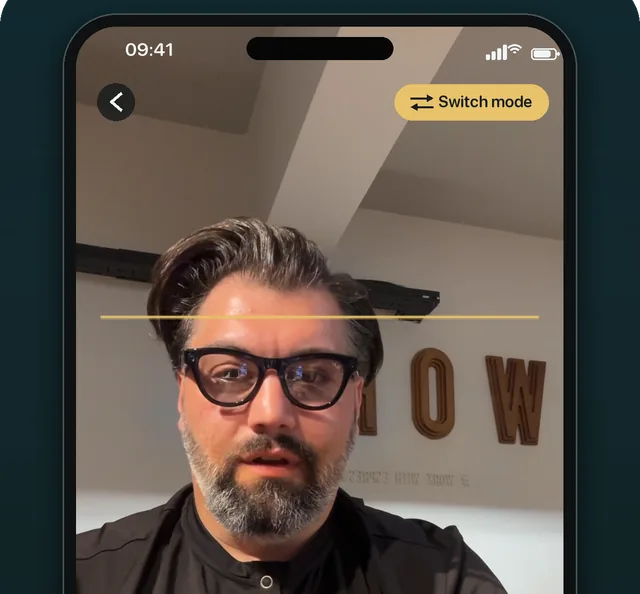
O OwlPrompter coloca o prompter ao lado da lente no iPhone, no iPad e no Android, e você começa de graça. No Mac, o OwlPrompter para Mac mantém uma janela de prompter flutuante por cima do Zoom, logo abaixo da câmera. Com o Pro, o modo contato visual para a rolagem quando você desvia o olhar e a rolagem por voz acompanha você enquanto fala.
Perguntas
O Zoom tem teleprompter embutido?
Não como recurso de reunião: a central de ajuda do Zoom não documenta nenhum (verificado em setembro de 2026). O que funciona é uma janela de prompter separada, colocada logo abaixo da webcam, como a grátis desta página.
As pessoas na reunião vão ver o meu roteiro?
Não, a menos que você compartilhe a janela ou a tela em que ele está. Ao compartilhar, escolha a janela específica de um aplicativo em vez da tela inteira e deixe a janela do prompter de fora.
Funciona com o Google Meet ou o Microsoft Teams?
Sim. O prompter é uma janela comum do navegador, então a mesma posição embaixo da câmera funciona com qualquer app de videochamada. O jeito de compartilhar uma única janela varia de app para app, então veja a ajuda de cada um nessa parte.
Como leio sem parecer que estou lendo?
Use linhas curtas, diminua a velocidade e olhe direto para a lente no fim de cada frase. Marcações curtas entre colchetes, como [pausa], ajudam; a página de modelos de roteiro mostra o formato.
Escreva o roteiro antes com um modelo de roteiro de teleprompter, confira a duração na calculadora de tempo de fala ou use o teleprompter online em tela cheia com a câmera. Para configurar passo a passo, leia como usar um teleprompter com o Zoom. Vai gravar uma atualização para o pessoal ver depois? Veja como usar um teleprompter com o Loom.