Para notebook
Teleprompter para notebook: o app para Mac, ou grátis no navegador
No Mac, use o OwlPrompter para Mac (macOS 15 ou posterior): o mesmo app do iPhone e do iPad, com uma janela de prompter flutuante que fica por cima dos outros apps, logo abaixo da câmera. Num PC com Windows ou Chromebook, não tem app para instalar: o prompter grátis abaixo roda no navegador. Cole o roteiro, escolha uma velocidade e leia, ou marque Gravar com a câmera para se filmar com a webcam.
No Mac
OwlPrompter para Mac
Escreva e guarde seus roteiros, leia pelo prompter e grave com a câmera do Mac. A janela flutuante do prompter fica por cima enquanto você trabalha em outro app (uma chamada, uma apresentação, uma gravação de tela), logo abaixo da câmera, para os olhos ficarem perto da lente. Uma compra cobre iPhone, iPad e Mac na mesma Conta Apple.
Usa Windows ou Chromebook? O prompter grátis no navegador, logo abaixo, também funciona neles.
Cole um roteiro para ver quanto tempo leva para ler.
A câmera e o microfone ficam só neste navegador. Quando você para, o vídeo já pode ser salvo no aparelho, e nunca é enviado. A pré-visualização é espelhada; o vídeo salvo, não.
Espaço: reproduzir / pausar · R: gravar · ↑ ↓: velocidade · Home: topo · Esc: sair. Toque no texto para pausar. Funciona também na horizontal no celular.
Palavras entre [colchetes] aparecem discretas e nunca são avaliadas: use para marcações. Quer um ponto de partida? Experimente um modelo de roteiro ou confira a duração na calculadora de tempo de fala.
Pontuação de apresentação
–/100
- Ritmo–
- Pausas–
- Fidelidade ao roteiro–
- Vícios de linguagem–
- Palavras / min–
- Contato visualNo app
Ritmo é o quanto a sua velocidade de fala se manteve estável. Pausas são os silêncios de 1,5 segundo ou mais. Fidelidade ao roteiro é quanto do texto você disse de fato. Vícios de linguagem são contados a cada 100 palavras faladas, e esse número só faz sentido em inglês, turco, alemão, espanhol e francês. O app acrescenta o contato visual pela câmera e a limpeza dos vícios de linguagem nesses cinco idiomas, e mantém tudo isso no aparelho.
Gravação
Seu take
Até você salvar, este vídeo só existe nesta aba. Nada foi enviado.
Deixe o texto embaixo da câmera
A webcam de um notebook fica no meio da borda superior, então quanto mais perto dessa borda estiver a linha que você lê, mais parece que você está olhando para quem assiste.
- Ajuste a Linha de leitura para 15–20%, para a linha ativa ficar logo abaixo da lente. Num MacBook com notch, é logo abaixo dele.
- Aumente a Margem para 20% ou mais: uma coluna mais estreita evita que seus olhos fiquem indo de um lado para o outro.
- Sente a um braço de distância e escolha o menor tamanho de texto que dá para ler com conforto dali.
- Apoie o notebook para a câmera ficar na altura dos olhos, em vez de olhar você de baixo para cima.
Se filme com a câmera embutida
Marque Gravar com a câmera e aperte Iniciar
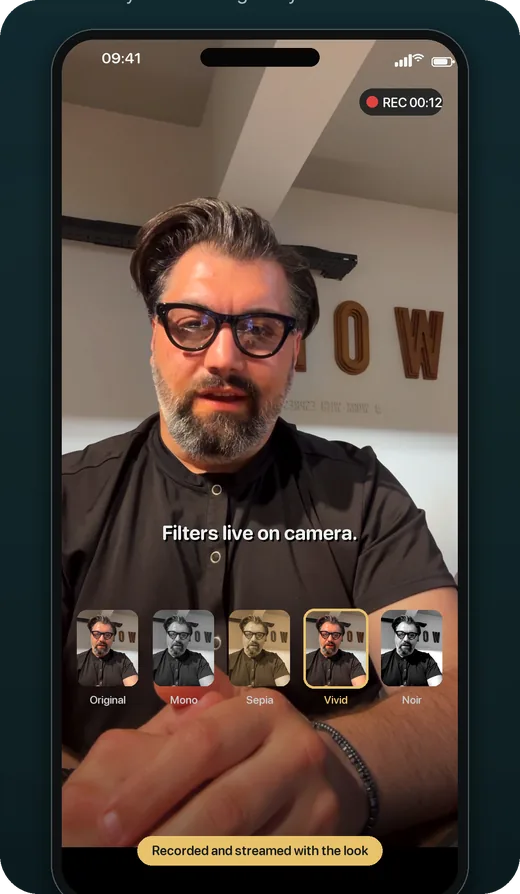
O navegador pede acesso à câmera e ao microfone uma vez. A pré-visualização ocupa o prompter, atrás do roteiro.
Aperte ● Gravar, ou R
Depois de uma contagem regressiva de 3 segundos, o roteiro começa do topo e a gravação começa junto. O botão Reproduzir, sozinho, serve para ensaiar sem gravar.
Aperte ■ Parar e depois Salvar vídeo
Assista ao take ali mesmo. Salvar vídeo faz o download: MP4 no Chrome e no Safari, WebM no Firefox. Gravar de novo substitui o take.
Teclado: Espaço reproduz e pausa, R grava, ↑ ↓ mudam a velocidade, Home volta ao topo, Esc sai do prompter.
Perguntas
Existe um aplicativo de teleprompter para Mac ou Windows?
Para Mac, sim: o OwlPrompter para Mac roda no macOS 15 ou posterior e acrescenta uma janela de prompter flutuante que fica por cima dos outros apps, logo abaixo da câmera. Não existe app para Windows nem para Chromebook; neles, use o prompter grátis no navegador, aqui nesta página, sem instalar nada.
Para onde vai a gravação?
Para lugar nenhum até você apertar Salvar vídeo. Aí o navegador salva como qualquer outro download, normalmente na pasta Downloads. Ela nunca é enviada.
Funciona num MacBook com notch?
Sim. A câmera fica no notch, então ajuste a Linha de leitura para cerca de 15–20%: a linha que você lê fica logo abaixo da lente. No OwlPrompter para Mac, a janela flutuante do prompter já fica sozinha logo abaixo da câmera.
Funciona offline?
A página precisa de conexão para carregar. Depois disso, a rolagem e a gravação rodam no seu navegador; só o recurso opcional Avaliar minha leitura usa o serviço de fala online do navegador.
Tudo o que o app para Mac faz está na página do teleprompter para Mac. Numa chamada? Veja como configurar o teleprompter para Zoom. Vai escrever o roteiro? Comece por um modelo de roteiro e calcule o tempo na calculadora de tempo de fala. Vai gravar a tela mostrando um passo a passo? Veja como usar um teleprompter com o Loom.