Zoom용
Zoom용 프롬프터: 시선을 돌리지 않고 대본 읽기
Zoom에는 회의용 프롬프터가 내장돼 있지 않고, 도움말 센터에도 그런 기능이 나와 있지 않아요. 해결책은 프롬프터 창을 직접 웹캠 바로 아래에 두어 시선이 렌즈 가까이에 머물게 하는 거예요. 아래의 무료 프롬프터는 Zoom 옆 브라우저 창에서 돌아가요. 전체 화면은 끄고, 창을 화면 맨 위로 끌어다 놓고, 앱 창 하나만 공유하면 아무도 대본을 못 봐요.
대본을 붙여넣으면 읽는 데 걸리는 시간을 볼 수 있어요.
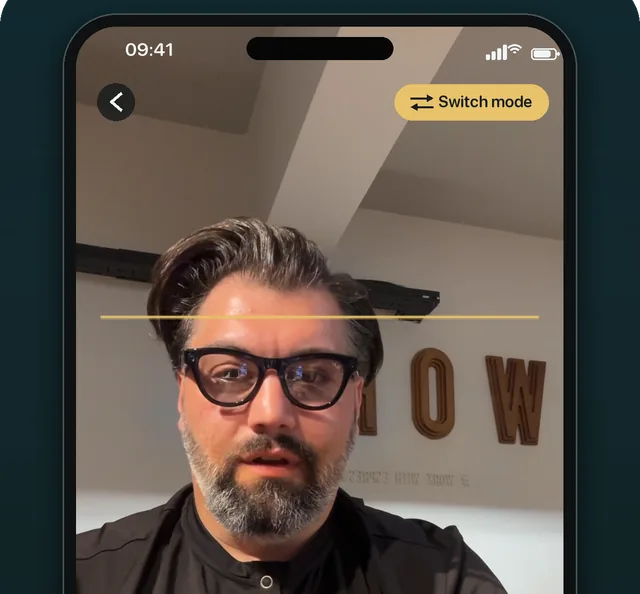
카메라와 마이크는 이 브라우저 안에서만 쓰여요. 녹화를 멈추면 영상을 기기에 저장할 수 있고, 업로드되지 않아요. 미리보기는 좌우 반전되지만 저장된 영상은 반전되지 않아요.
Space: 재생/일시정지 · R: 녹화 · ↑ ↓: 속도 · Home: 맨 위 · Esc: 종료. 글을 탭하면 멈춰요. 휴대폰 가로 모드에서도 돼요.
[대괄호] 안의 단어는 흐리게 보이고 채점되지 않으니 지문에 쓰세요. 어떻게 시작할지 막막한가요? 대본 템플릿을 써 보거나 스피치 타이머로 길이를 확인하세요.
녹화
내 테이크
저장하기 전까지 이 영상은 이 탭에만 있어요. 아무것도 업로드되지 않았어요.
통화용으로 세팅하는 법
-
프롬프터를 별도 창에서 열기
이 페이지를 회의 뒤에 숨은 탭이 아니라 별도의 브라우저 창에서 열어야 따로 배치할 수 있어요.
-
작은 창에 맞게 세팅
대본을 붙여넣고 전체 화면은 끈 채, 읽는 줄을 15~25% 정도로 맞춰 읽는 줄이 맨 위에 오게 하세요. 팔 길이 거리에서 읽히는 글자 크기와 느린 속도를 고르세요.
-
웹캠 바로 아래에 두기
창을 넓고 낮은 띠 모양으로 만들어 화면 위쪽 가운데, 카메라에 최대한 가깝게 끌어다 놓으세요. 글자와 렌즈 사이 거리가 짧을수록 눈의 움직임이 덜 보여요.
-
화면 전체가 아니라 창을 공유하기
회의에서 공유한다면 공유를 누르고 전체 화면 대신 보여 줄 앱 창을 고르세요. 그러면 대본은 나만 볼 수 있어요. Zoom: 화면 공유하기.
-
시작하고, 다른 사람이 말하면 멈추기
프롬프터 시작을 누른 뒤, 다른 사람이 말할 때마다 Space로 멈추고 내 차례에 다시 누르세요. 위/아래 화살표로 통화에서 나가지 않고 속도를 조금씩 바꿀 수 있어요.
화면 두 개, 카메라 하나
카메라는 첫 번째 모니터에 있는데 두 번째 모니터를 보고 읽는 게 읽는 티가 나는 가장 흔한 이유예요. 내내 눈이 옆을 향하니까요. 프롬프터를 카메라가 달린 화면에 두거나, 카메라를 읽는 화면으로 옮기세요.
자주 묻는 질문
Zoom에 프롬프터가 내장되어 있나요?
회의 기능으로는 없어요. Zoom 도움말 센터에 나와 있지 않아요(2026년 9월 확인). 이 페이지의 무료 프롬프터처럼 웹캠 바로 아래에 별도의 프롬프터 창을 두면 돼요.
회의 참가자에게 내 대본이 보이나요?
프롬프터가 있는 창이나 화면을 공유하지 않는 한 보이지 않아요. 공유할 때는 전체 화면이 아니라 특정 앱 창을 고르고, 프롬프터 창은 거기서 빼세요.
Google Meet나 Microsoft Teams에서도 되나요?
네. 프롬프터는 평범한 브라우저 창이라서, 카메라 아래에 두는 방식은 어떤 화상 통화 앱에서든 통해요. 창 하나만 공유하는 방법은 앱마다 다르니 그 부분은 각 앱의 도움말을 확인하세요.
읽는 티 안 나게 읽으려면 어떻게 하나요?
줄은 짧게, 속도는 느리게 하고, 문장이 끝날 때마다 렌즈를 똑바로 보세요. [멈춤] 같은 짧은 대괄호 지문도 도움이 돼요. 형식은 대본 템플릿 페이지에 나와 있어요.
먼저 프롬프터 대본 템플릿으로 대본을 쓰고, 스피치 타이머로 길이를 확인하거나, 카메라와 함께 온라인 프롬프터를 전체 화면으로 쓰세요. 단계별 세팅은 Zoom에서 프롬프터 쓰는 법을 읽어 보세요. 비동기 업데이트 영상을 녹화한다면 Loom에서 프롬프터 쓰는 법을 보세요.