Für Zoom
Teleprompter für Zoom: Lies dein Skript, ohne wegzuschauen
Zoom hat keinen eingebauten Teleprompter für Meetings, das Hilfecenter dokumentiert jedenfalls keinen. Die Lösung ist ein eigenes Prompter-Fenster, direkt unter deiner Webcam platziert, damit deine Augen nah am Objektiv bleiben. Der kostenlose Prompter unten läuft in einem Browserfenster neben Zoom: Lass „Vollbild“ aus, zieh das Fenster an den oberen Bildschirmrand und teile ein einzelnes App-Fenster, damit niemand dein Skript sieht.
Füge ein Skript ein und du siehst, wie lange du zum Ablesen brauchst.
Kamera und Mikrofon bleiben in diesem Browser. Wenn du stoppst, kannst du das Video auf deinem Gerät speichern. Es wird nie hochgeladen. Die Vorschau ist gespiegelt, das gespeicherte Video nicht.
Leertaste: Abspielen / Pause · R: Aufnahme · ↑ ↓: Tempo · Pos1: nach oben · Esc: beenden. Tippe auf den Text, um zu pausieren. Funktioniert auch im Querformat auf dem Handy.
Wörter in [eckigen Klammern] erscheinen blass und werden nie bewertet – nutze sie für Regiehinweise. Brauchst du einen Ausgangspunkt? Probiere eine Skriptvorlage oder prüfe die Länge mit dem Redezeit-Timer.
Vortrags-Score
–/100
- Tempo–
- Pausen–
- Skripttreue–
- Füllwörter–
- Wörter / Min.–
- BlickkontaktIn der App
Tempo zeigt, wie gleichmäßig du gesprochen hast. Als Pause zählt Stille ab 1,5 Sekunden. Skripttreue zeigt, wie viel vom Text du tatsächlich gesagt hast. Füllwörter werden pro 100 gesprochene Wörter gezählt. Die App bringt Blickkontakt über die Kamera und das Entfernen von Füllwörtern dazu und lässt alles auf dem Gerät.
Aufnahme
Dein Take
Bis du es speicherst, gibt es dieses Video nur in diesem Tab. Hochgeladen wurde nichts.
So richtest du ihn für einen Call ein
-
Öffne den Prompter in einem eigenen Fenster
Öffne diese Seite in einem separaten Browserfenster, nicht in einem Tab hinter deinem Meeting, damit du es frei platzieren kannst.
-
Richte ihn für ein kleines Fenster ein
Füge dein Skript ein, lass „Vollbild“ aus und stell die Leselinie auf etwa 15–25 %, damit die Zeile, die du liest, oben steht. Wähle eine Textgröße, die du auf Armlänge lesen kannst, und ein langsames Tempo.
-
Setz ihn direkt unter deine Webcam
Mach das Fenster zu einem breiten, niedrigen Streifen und zieh es oben in die Mitte des Bildschirms, so nah unter die Kamera wie möglich. Je kürzer der Abstand zwischen Text und Objektiv, desto weniger sieht man deine Augen wandern.
-
Teile ein Fenster, nicht den ganzen Bildschirm
Wenn du im Meeting etwas teilst, klicke auf „Teilen“ und wähle statt des ganzen Bildschirms genau das Anwendungsfenster, das die anderen sehen sollen. So bleibt das Skript bei dir. Zoom: Bildschirm teilen.
-
Starte und pausiere, wenn andere sprechen
Drücke „Prompter starten“, dann die Leertaste, um zu pausieren, wann immer jemand anderes spricht, und noch einmal, wenn du dran bist. Pfeil hoch und runter verstellen das Tempo, ohne den Call zu verlassen.
Zwei Bildschirme, eine Kamera
Von einem zweiten Monitor zu lesen, während die Kamera am ersten sitzt, ist der häufigste Grund, warum Ablesen wie Ablesen aussieht: Deine Augen zeigen die ganze Zeit zur Seite. Setz den Prompter auf den Bildschirm, an dem die Kamera hängt, oder verlege die Kamera auf den Bildschirm, von dem du liest.
Du präsentierst vom Mac, Handy oder iPad?
Die App merkt, wenn du wegschaust
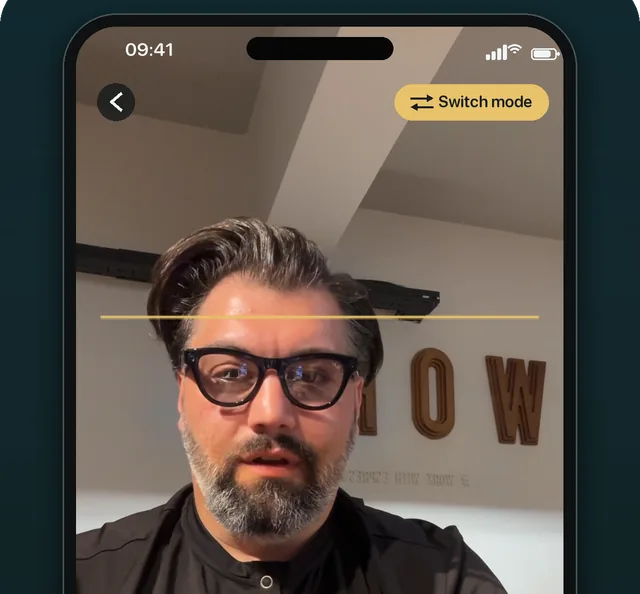
Auf iPhone, iPad und Android läuft der Prompter von OwlPrompter direkt neben dem Objektiv, der Einstieg ist kostenlos. Auf dem Mac legt OwlPrompter für Mac ein schwebendes Prompter-Fenster über Zoom, direkt unter die Kamera. Mit Pro hält der Blickkontakt-Modus das Skript an, wenn du wegschaust, und beim Scrollen per Stimme folgt es dir, während du sprichst.
Fragen
Hat Zoom einen eingebauten Teleprompter?
Nicht als Meeting-Funktion: Das Hilfecenter von Zoom dokumentiert keinen (geprüft im September 2026). Was funktioniert, ist ein separates Prompter-Fenster direkt unter deiner Webcam, wie der kostenlose auf dieser Seite.
Sehen die Leute im Meeting mein Skript?
Nicht, solange du nicht das Fenster oder den Bildschirm teilst, auf dem es liegt. Wähle beim Teilen ein bestimmtes Anwendungsfenster statt deines ganzen Bildschirms und halte das Prompter-Fenster heraus.
Funktioniert das mit Google Meet oder Microsoft Teams?
Ja. Der Prompter ist ein ganz normales Browserfenster, die Platzierung unter der Kamera funktioniert also mit jeder Videocall-App. Wie man ein einzelnes Fenster teilt, ist von App zu App verschieden, schau dafür in die jeweilige Hilfe.
Wie lese ich ab, ohne dass man es hört?
Halte die Zeilen kurz, stell ein langsameres Tempo ein und schau am Ende jedes Satzes direkt ins Objektiv. Kurze Hinweise in Klammern wie [Pause] helfen. Die Seite mit der Skriptvorlage zeigt das Format.
Schreib das Skript zuerst mit einer Teleprompter-Skriptvorlage, prüfe die Länge mit dem Redezeit-Timer oder nutze den Online-Teleprompter im Vollbild mit deiner Kamera. Die Einrichtung Schritt für Schritt steht in So nutzt du einen Teleprompter mit Zoom. Nimmst du stattdessen ein Update zum späteren Ansehen auf? Dann lies So nutzt du einen Teleprompter mit Loom.