Per Zoom
Teleprompter per Zoom: leggi il copione senza distogliere lo sguardo
Zoom non ha un teleprompter integrato per le riunioni: il suo centro assistenza non ne cita nessuno. La soluzione è una finestra del prompter tutta tua, proprio sotto la webcam, così gli occhi restano vicini all’obiettivo. Il prompter gratuito qui sotto funziona in una finestra del browser accanto a Zoom: tieni disattivato lo schermo intero, trascina la finestra in cima allo schermo e condividi una sola finestra di app, così nessuno vede il copione.
Incolla un copione per vedere quanto ci vuole a leggerlo.
Fotocamera e microfono restano in questo browser. Quando ti fermi, il video è pronto da salvare sul dispositivo e non viene mai caricato. L’anteprima è a specchio, il video salvato no.
Spazio: play / pausa · R: registra · ↑ ↓: velocità · Home: inizio · Esc: esci. Tocca il testo per mettere in pausa. Funziona anche con il telefono in orizzontale.
Le parole tra [parentesi quadre] appaiono sbiadite e non vengono mai valutate: usale per le indicazioni di scena. Ti serve un punto di partenza? Prova un modello di copione, o controlla la durata con il timer per discorsi.
Punteggio presentazione
–/100
- Ritmo–
- Pause–
- Aderenza al copione–
- Intercalari–
- Parole / min–
- Contatto visivoNell’app
Il ritmo indica quanto è rimasta costante la velocità con cui parli; le pause contano i tempi morti di almeno 1,5 secondi; l’aderenza al copione indica quanta parte del testo hai detto davvero; gli intercalari sono calcolati ogni 100 parole pronunciate, ma il dato ha senso solo in inglese, turco, tedesco, spagnolo e francese. L’app aggiunge il contatto visivo dalla fotocamera e, nelle stesse cinque lingue, la pulizia degli intercalari, e tiene tutto sul dispositivo.
Registrazione
La tua ripresa
Questo video esiste solo in questa scheda finché non lo salvi. Non è stato caricato nulla.
Come configurarlo per una chiamata
-
Apri il prompter in una finestra a parte
Apri questa pagina in una finestra separata del browser, non in una scheda dietro la riunione, così puoi posizionarla come vuoi.
-
Configuralo per una finestra piccola
Incolla il copione, lascia lo schermo intero disattivato e imposta la Riga di lettura intorno al 15–25%, così la riga che leggi sta in alto. Scegli una dimensione del testo leggibile a distanza di un braccio e una velocità lenta.
-
Mettilo proprio sotto la webcam
Riduci la finestra a una striscia larga e bassa e trascinala in alto al centro dello schermo, il più vicino possibile alla fotocamera. Più le parole sono vicine all’obiettivo, meno si nota il movimento degli occhi.
-
Condividi una finestra, non tutto lo schermo
Se condividi qualcosa nella riunione, clicca su Condividi e scegli la finestra dell’applicazione che vuoi far vedere invece di tutto lo schermo: così il copione lo vedi solo tu. Zoom: condividere lo schermo.
-
Avvia, e metti in pausa quando parlano gli altri
Premi Avvia il prompter, poi Spazio per mettere in pausa ogni volta che parla qualcun altro e di nuovo quando tocca a te. Le frecce su e giù regolano la velocità senza lasciare la chiamata.
Due schermi, una fotocamera
Leggere da un secondo monitor mentre la fotocamera sta sul primo è il motivo più comune per cui si nota che stai leggendo: gli occhi guardano di lato per tutto il tempo. Metti il prompter sullo schermo a cui è collegata la fotocamera, oppure sposta la fotocamera sullo schermo da cui leggi.
Presenti da un Mac, un telefono o un iPad?
L’app si accorge quando distogli lo sguardo
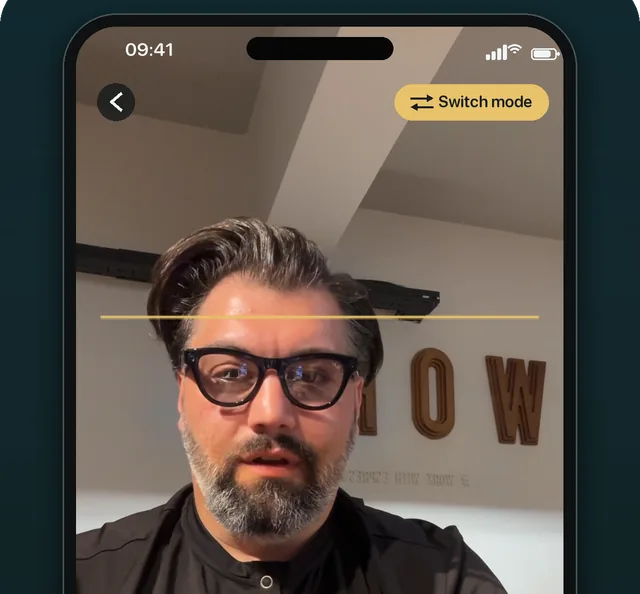
OwlPrompter tiene il prompter accanto all’obiettivo su iPhone, iPad e Android, e per cominciare è gratis. Su Mac, OwlPrompter per Mac tiene una finestra fluttuante del prompter sopra Zoom, subito sotto la fotocamera. Con Pro, la modalità contatto visivo ferma lo scorrimento quando distogli lo sguardo e lo scorrimento vocale ti segue mentre parli.
Domande
Zoom ha un teleprompter integrato?
Non come funzione delle riunioni: il centro assistenza di Zoom non ne cita nessuno (controllato a settembre 2026). Quello che funziona è una finestra del prompter separata, subito sotto la webcam, come quella gratuita di questa pagina.
Chi è in riunione vedrà il mio copione?
No, a meno che tu non condivida la finestra o lo schermo su cui si trova. Quando condividi, scegli una finestra di applicazione specifica invece di tutto lo schermo, e lascia fuori la finestra del prompter.
Funziona con Google Meet o Microsoft Teams?
Sì. Il prompter è una normale finestra del browser, quindi lo stesso posizionamento sotto la fotocamera funziona con qualsiasi app di videochiamata. Il modo di condividere una singola finestra cambia da app ad app, quindi per questo controlla la sua guida.
Come faccio a leggere senza dare l’idea di leggere?
Tieni le righe corte, abbassa la velocità e guarda dritto in camera alla fine di ogni frase. Aiutano anche brevi indicazioni tra parentesi come [pausa]; la pagina del modello di copione mostra il formato.
Scrivi prima il copione con un modello di copione per teleprompter, controlla la durata con il timer per discorsi, oppure usa il teleprompter online a schermo intero con la fotocamera. Per la configurazione passo passo, leggi come usare un teleprompter con Zoom. Devi invece registrare un aggiornamento da guardare in differita? Leggi come usare un teleprompter con Loom.