Para Zoom
Teleprompter para Zoom: lee tu guion sin apartar la vista
Zoom no tiene un teleprompter integrado para reuniones; su centro de ayuda no documenta ninguno. La solución es una ventana de prompter propia, colocada justo debajo de tu webcam para que la mirada no se aleje del objetivo. El prompter gratis de abajo funciona en una ventana del navegador junto a Zoom: deja Pantalla completa desactivado, arrastra la ventana a la parte superior de la pantalla y comparte una sola ventana de app para que nadie vea tu guion.
Pega un guion para ver cuánto se tarda en leerlo.
La cámara y el micrófono no salen de este navegador. Cuando paras, puedes guardar el vídeo en tu dispositivo; nunca se sube. La vista previa está en espejo; el vídeo guardado no.
Espacio: reproducir / pausa · R: grabar · ↑ ↓: velocidad · Inicio: arriba · Esc: salir. Toca el texto para pausar. También funciona en horizontal en un teléfono.
Las palabras entre [corchetes] se ven tenues y nunca se puntúan; úsalas para acotaciones. ¿No sabes por dónde empezar? Prueba una plantilla de guion o comprueba la duración con la calculadora de tiempo de discurso.
Puntuación de presentación
–/100
- Ritmo–
- Pausas–
- Fidelidad al guion–
- Muletillas–
- Palabras / min–
- Contacto visualEn la app
El ritmo mide si tu velocidad al hablar se mantiene constante; las pausas cuentan los silencios de 1,5 segundos o más; la fidelidad al guion mide cuánto del texto dices de verdad; las muletillas se cuentan por cada 100 palabras dichas. La app añade el contacto visual, medido con la cámara, y la limpieza de muletillas, y lo guarda todo en el dispositivo.
Grabación
Tu toma
Este vídeo solo existe en esta pestaña hasta que lo guardes. No se subió nada.
Cómo configurarlo para una llamada
-
Abre el prompter en su propia ventana
Abre esta página en una ventana de navegador aparte, no en una pestaña detrás de tu reunión, para poder colocarla por separado.
-
Prepáralo para una ventana pequeña
Pega tu guion, deja Pantalla completa desactivado y ajusta la Línea de lectura en torno al 15–25% para que la línea que lees quede arriba. Elige un tamaño de texto que puedas leer a un brazo de distancia y una velocidad lenta.
-
Colócalo justo bajo tu webcam
Convierte la ventana en una franja ancha y baja y arrástrala arriba, al centro de la pantalla, lo más pegada posible a la cámara. Cuanto menor sea la distancia entre las palabras y el objetivo, menos se nota que mueves los ojos.
-
Comparte una ventana, no toda la pantalla
Si compartes en la reunión, pulsa Compartir y elige la ventana concreta de la aplicación que quieres que vea la gente en lugar de toda la pantalla; así, el guion solo lo ves tú. Zoom: compartir tu pantalla.
-
Inicia, y pausa cuando hablen otros
Pulsa Iniciar prompter y luego Espacio para pausar cada vez que hable otra persona y de nuevo cuando sea tu turno. Las flechas arriba y abajo ajustan la velocidad sin salir de la llamada.
Dos pantallas, una cámara
Leer desde un segundo monitor mientras la cámara está en el primero es el motivo más habitual de que se note que lees: los ojos miran hacia un lado todo el tiempo. Pon el prompter en la pantalla a la que está unida la cámara, o mueve la cámara a la pantalla desde la que lees.
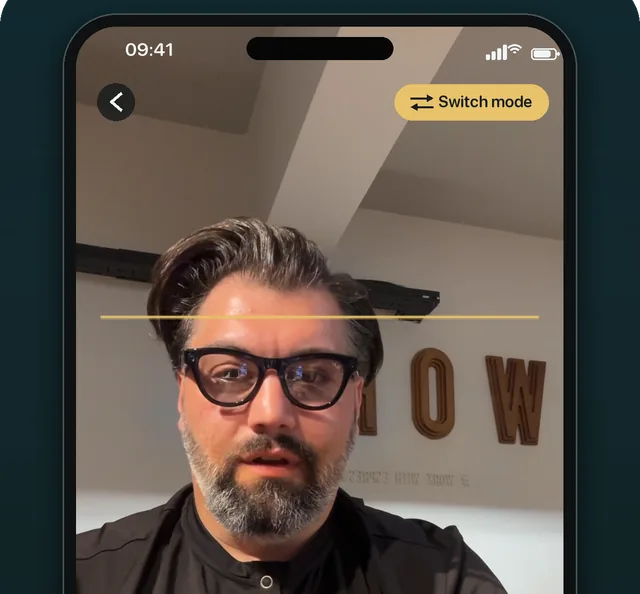
¿Presentas desde un Mac, un teléfono o un iPad?
La app nota cuándo apartas la mirada
OwlPrompter pone el prompter junto al objetivo en iPhone, iPad y Android, y empezar es gratis. En un Mac, OwlPrompter para Mac mantiene una ventana de prompter flotante encima de Zoom, justo bajo la cámara. Con Pro, el modo contacto visual detiene el desplazamiento cuando miras a otro lado y el desplazamiento por voz te sigue mientras hablas.
Preguntas
¿Zoom tiene un teleprompter integrado?
No como función de las reuniones: el centro de ayuda de Zoom no documenta ninguno (consultado en septiembre de 2026). Lo que funciona es una ventana de prompter aparte colocada justo bajo tu webcam, como la que tienes gratis en esta página.
¿La gente de la reunión verá mi guion?
No, a menos que compartas la ventana o la pantalla en la que está. Cuando compartas, elige una ventana de aplicación concreta en lugar de toda la pantalla y deja fuera la ventana del prompter.
¿Funciona con Google Meet o Microsoft Teams?
Sí. El prompter es una ventana normal del navegador, así que la misma colocación bajo la cámara sirve con cualquier app de videollamadas. La forma de compartir una sola ventana cambia en cada app, así que consulta su propia ayuda para esa parte.
¿Cómo leo sin que se note que estoy leyendo?
Usa líneas cortas, baja la velocidad y mira directamente al objetivo al final de cada frase. Ayudan las acotaciones breves entre corchetes, como [pausa]; en la página de plantillas de guion verás el formato.
Escribe primero el guion con una plantilla de guion de teleprompter, comprueba su duración con la calculadora de tiempo de discurso o usa el teleprompter online a pantalla completa con tu cámara. Para la configuración paso a paso, lee cómo usar un teleprompter con Zoom; si en vez de eso grabas una actualización para que la vean después, mira cómo usar un teleprompter con Loom.