Pour Zoom
Prompteur pour Zoom : lisez votre script sans détourner le regard
Zoom n’a pas de prompteur intégré pour les réunions : son centre d’aide n’en mentionne aucun. La solution, c’est votre propre fenêtre de prompteur, placée juste sous la webcam pour que votre regard reste près de l’objectif. Le prompteur gratuit ci-dessous fonctionne dans une fenêtre de navigateur à côté de Zoom : laissez Plein écran désactivé, faites glisser la fenêtre en haut de l’écran et partagez une seule fenêtre d’app pour que personne ne voie votre script.
Collez un script pour voir combien de temps il faut pour le lire.
Votre caméra et votre micro restent dans ce navigateur. Quand vous arrêtez, la vidéo est prête à être enregistrée sur votre appareil ; elle n’est jamais envoyée. L’aperçu est en miroir, la vidéo enregistrée ne l’est pas.
Espace : lecture / pause · R : enregistrer · ↑ ↓ : vitesse · Début : haut · Échap : quitter. Touchez le texte pour mettre en pause. Fonctionne aussi en paysage sur un téléphone.
Les mots entre [crochets] s’affichent en pâle et ne sont jamais notés : servez-vous-en pour les indications de jeu. Besoin d’un point de départ ? Essayez un modèle de script, ou vérifiez la durée avec le minuteur de discours.
Score de présentation
–/100
- Rythme–
- Pauses–
- Fidélité au texte–
- Mots de remplissage–
- Mots / min–
- Contact visuelDans l’app
Le rythme mesure la régularité de votre débit. Les pauses comptent les silences de 1,5 seconde ou plus. La fidélité au texte indique la part du script que vous avez vraiment dite. Les mots de remplissage sont comptés pour 100 mots prononcés. L’app ajoute le contact visuel grâce à la caméra et la suppression des mots de remplissage, et garde tout cela sur l’appareil.
Enregistrement
Votre prise
Cette vidéo n’existe que dans cet onglet tant que vous ne l’avez pas enregistrée. Rien n’a été envoyé.
Comment le préparer pour un appel
-
Ouvrez le prompteur dans sa propre fenêtre
Ouvrez cette page dans une fenêtre de navigateur séparée, pas dans un onglet derrière votre réunion, pour pouvoir la placer à part.
-
Préparez-le pour une petite fenêtre
Collez votre script, laissez Plein écran désactivé et réglez la Ligne de lecture sur environ 15–25 % pour que la ligne que vous lisez soit en haut. Choisissez une taille de texte lisible à bout de bras et une vitesse lente.
-
Placez-le juste sous votre webcam
Réduisez la fenêtre en une bande large et basse, puis faites-la glisser en haut au milieu de l’écran, le plus près possible sous la caméra. Moins il y a de distance entre le texte et l’objectif, moins vos yeux bougent à l’image.
-
Partagez une fenêtre, pas tout l’écran
Si vous partagez dans la réunion, cliquez sur Partager et choisissez la fenêtre d’application précise que vous voulez montrer plutôt que tout votre écran, pour garder le script pour vous. Zoom : partager votre écran.
-
Démarrez, et mettez en pause quand les autres parlent
Appuyez sur Démarrer le prompteur, puis sur Espace pour mettre en pause chaque fois que quelqu’un d’autre parle et de nouveau quand c’est votre tour. Les flèches Haut et Bas ajustent la vitesse sans quitter l’appel.
Deux écrans, une caméra
Si on voit que vous lisez, c’est le plus souvent parce que vous lisez sur un second écran alors que la caméra est sur le premier : votre regard part sur le côté tout le temps. Mettez le prompteur sur l’écran où est fixée la caméra, ou déplacez la caméra sur l’écran que vous lisez.
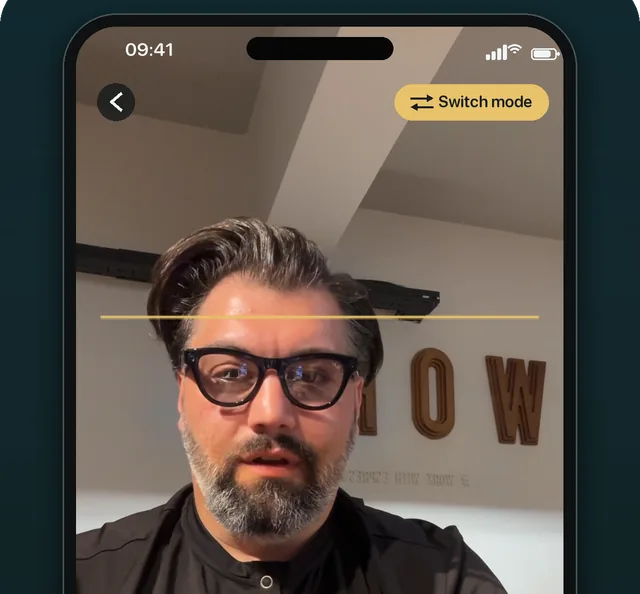
Vous présentez depuis un Mac, un téléphone ou un iPad ?
L’app voit quand vous regardez ailleurs
Sur iPhone, iPad et Android, OwlPrompter place le prompteur à côté de l’objectif, gratuitement pour commencer. Sur un Mac, OwlPrompter pour Mac garde une fenêtre de prompteur flottante au-dessus de Zoom, juste sous la caméra. Avec Pro, le mode contact visuel fige le défilement quand vous détournez le regard, et le défilement vocal vous suit quand vous parlez.
Questions
Zoom a-t-il un prompteur intégré ?
Pas comme fonction de réunion : le centre d’aide de Zoom n’en mentionne aucun (vérifié en septembre 2026). Ce qui marche, c’est une fenêtre de prompteur séparée, placée juste sous votre webcam, comme celle, gratuite, de cette page.
Les participants verront-ils mon script ?
Non, sauf si vous partagez la fenêtre ou l’écran où il se trouve. Quand vous partagez, choisissez une fenêtre d’application précise plutôt que tout votre écran, et laissez la fenêtre du prompteur en dehors.
Est-ce que ça marche avec Google Meet ou Microsoft Teams ?
Oui. Le prompteur est une simple fenêtre de navigateur : le même placement sous la caméra fonctionne donc avec n’importe quelle app d’appel vidéo. La façon de partager une seule fenêtre diffère selon les apps : pour cette partie, consultez leur aide.
Comment lire sans avoir l’air de lire ?
Faites des lignes courtes, réduisez la vitesse et regardez droit dans l’objectif à la fin de chaque phrase. De courtes indications entre crochets comme [pause] aident ; la page des modèles de script montre le format.
Écrivez d’abord le script avec un modèle de script pour prompteur, vérifiez sa durée avec le minuteur de discours, ou utilisez le prompteur en ligne en plein écran avec votre caméra. Pour l’installation pas à pas, lisez comment utiliser un prompteur avec Zoom. Vous enregistrez plutôt un message vidéo à regarder en différé ? Voyez comment utiliser un prompteur avec Loom.