Como usar um teleprompter com o Loom
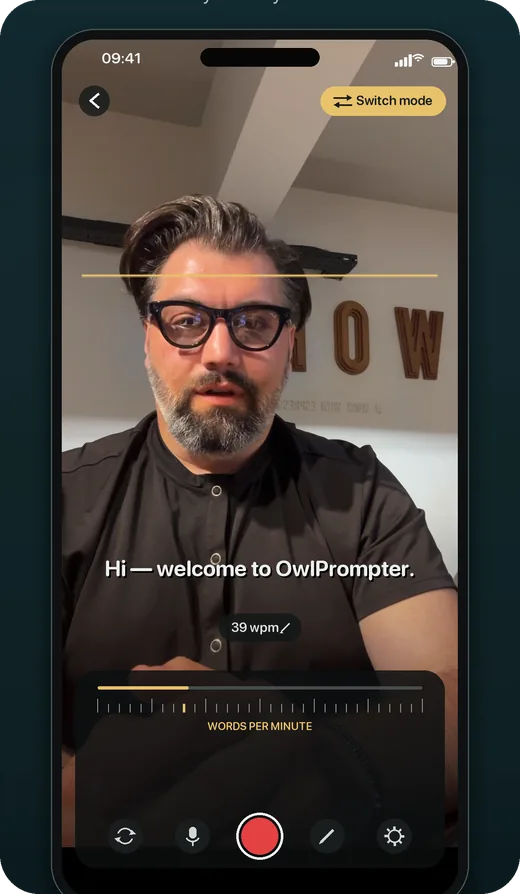
O Loom não tem teleprompter com rolagem; um pedido nesse sentido continua aberto no rastreador de problemas da Atlassian. O que ele tem são notas do apresentador no app Loom para desktop, que ficam na tela enquanto você grava e nunca aparecem no vídeo. Para uma lista de pontos, elas resolvem. Para um roteiro completo, abra um prompter numa janela própria, bem abaixo da webcam, e grave no modo Somente câmera, ou capture só a janela que você está apresentando, para o prompter ficar fora da gravação.
Atualizado em
Quando as notas do apresentador do Loom bastam
A central de ajuda do Loom descreve as notas do apresentador como um lugar para tópicos ou um roteiro completo que só fica visível enquanto você grava e não aparece no vídeo. Elas só estão disponíveis no app Loom para desktop, no macOS 13 ou posterior e no Windows 10 ou posterior, e são limitadas a 10.000 caracteres. Aparecem no monitor que você está gravando, você pode mover e redimensionar, e elas ficam salvas para a próxima gravação.
O artigo não diz que as notas rolam sozinhas, então use como uma referência para dar uma olhada, e não como um prompter para ler. Para alguns tópicos, é exatamente o que você precisa.
-
Abra as notas do apresentador
No app Loom para desktop, selecione Notas do apresentador. Abre uma janela para as suas notas.
-
Escreva e depois posicione
Digite ou cole seus tópicos e depois arraste e redimensione a janela das notas para ela ficar o mais perto possível da câmera, logo abaixo.
-
Grave
Comece a gravar. As notas continuam visíveis para você e não são capturadas no vídeo.
Para ler um roteiro completo: um prompter embaixo da webcam
-
Abra o prompter numa janela só dele
Abra o teleprompter online numa janela separada do navegador e cole o roteiro.
-
Deixe pequeno e no alto
Desmarque Tela cheia, ajuste a linha de leitura para perto do topo e deixe a janela como uma faixa baixa e larga no meio do topo da tela, logo abaixo da webcam. A página do teleprompter para notebook explica o posicionamento, inclusive em MacBooks com notch.
-
Inicie o prompter e depois o Loom
Aperte Iniciar prompter, pause com Espaço, inicie a gravação do Loom e aperte Espaço de novo quando começar a falar.
Deixe o prompter fora da gravação
Os modos de captura do Loom definem o que entra no vídeo e, com isso, se o seu roteiro entra.
- Somente câmera grava só você, então uma janela de prompter na tela nunca aparece. É a escolha mais simples para uma mensagem falando para a câmera.
- Tela e câmera com captura de janela grava só a janela que você escolher. Escolha o app que está demonstrando e deixe o prompter em outra janela.
- Na extensão do Loom para Chrome, Guia atual captura uma única aba do navegador, então um prompter numa janela de navegador separada fica de fora.
- Tela inteira captura tudo o que está na tela gravada, inclusive uma janela de prompter. Evite na hora de ler, ou coloque o prompter num monitor que não esteja sendo gravado.
Escreva como um recado curto em vídeo
- Seja breve. Num ritmo normal de cerca de 140 palavras por minuto, um Loom de dois minutos tem umas 280 palavras; a calculadora de tempo de fala confere qualquer rascunho.
- Vá direto ao ponto na primeira frase. Quem assiste a um recado gravado decide em segundos se continua.
- Roteirize a abertura e o pedido por inteiro e use tópicos para o passo a passo no meio, em que você reage ao que está na tela.
- Fale com uma pessoa só. Escreva “você” em vez de “pessoal”, e vai soar como uma mensagem e não como um comunicado.
Perguntas
O Loom tem teleprompter?
Com rolagem, não. O pedido LOOM-135 da Atlassian, “Add Teleprompter”, ainda estava marcado como Gathering Interest quando conferimos, em setembro de 2026. O app Loom para desktop tem notas do apresentador em vez disso.
As notas do apresentador do Loom aparecem no vídeo?
Não. O artigo de ajuda do Loom diz que as notas do apresentador só ficam visíveis durante a gravação e não aparecem nela.
As notas do apresentador funcionam na extensão do Loom para Chrome?
Não. O Loom documenta as notas do apresentador só para o app de desktop, no macOS 13 ou posterior e no Windows 10 ou posterior.
Fontes
- Loom Support — Use speaker notes (verificado em 14 de setembro de 2026)
- Loom Support — Use Loom’s different capture modes (verificado em 14 de setembro de 2026)
- Atlassian issue LOOM-135 — Add Teleprompter (Gathering Interest, última atualização em 26 de fevereiro de 2026; verificado em 14 de setembro de 2026)