Для Zoom
Телесуфлёр для Zoom: читайте сценарий, не отводя взгляд
В Zoom нет встроенного телесуфлёра для встреч: в его справочном центре о нём ни слова. Выход — своё окно суфлёра прямо под веб-камерой, чтобы взгляд оставался рядом с объективом. Бесплатный суфлёр ниже работает в окне браузера рядом с Zoom: оставьте «Во весь экран» выключенным, перетащите окно в верх экрана и показывайте только одно окно приложения, чтобы никто не увидел сценарий.
Вставьте сценарий — и увидите, сколько времени займёт чтение.
Камера и микрофон работают только в этом браузере. Когда вы остановите запись, видео можно будет сохранить на устройство; оно никогда не загружается. Превью зеркальное, сохранённое видео нет.
Пробел: пуск / пауза · R: запись · ↑ ↓: скорость · Home: в начало · Esc: выход. Коснитесь текста, чтобы поставить на паузу. На телефоне работает и в горизонтальной ориентации.
Слова в [квадратных скобках] показываются бледно и никогда не оцениваются: используйте их для ремарок. Не знаете, с чего начать? Попробуйте шаблон сценария или проверьте длину в таймере выступления.
Оценка выступления
–/100
- Темп–
- Паузы–
- Соответствие тексту–
- Слова-паразиты–
- Слов / мин–
- Зрительный контактВ приложении
Темп показывает, насколько ровно вы говорили. Паузы — это тишина от 1,5 секунды. Соответствие тексту — сколько текста вы действительно произнесли. Слова-паразиты считаются на 100 произнесённых слов, но эта цифра имеет смысл только для английского, турецкого, немецкого, испанского и французского. В приложении есть ещё зрительный контакт по камере, а на этих пяти языках и удаление слов-паразитов. Всё это хранится на устройстве.
Запись
Дубль готов
Это видео существует только в этой вкладке, пока вы его не сохраните. Ничего не загружалось.
Как настроить для звонка
-
Откройте суфлёр в отдельном окне
Откройте эту страницу в отдельном окне браузера, а не во вкладке за окном встречи, чтобы поставить её куда нужно.
-
Настройте под маленькое окно
Вставьте сценарий, оставьте «Во весь экран» выключенным и задайте «Строку чтения» около 15–25%, чтобы читаемая строка была сверху. Выберите размер текста, который читается на расстоянии вытянутой руки, и медленную скорость.
-
Поставьте его прямо под веб-камеру
Сделайте окно широкой невысокой полосой и перетащите наверх по центру экрана, как можно ближе к камере. Чем меньше расстояние между текстом и объективом, тем меньше заметно движение глаз.
-
Показывайте окно, а не весь экран
Если вы показываете экран на встрече, нажмите кнопку демонстрации и выберите конкретное окно приложения, а не весь экран, чтобы сценарий видели только вы. Zoom: демонстрация экрана.
-
Запускайте и ставьте на паузу, когда говорят другие
Нажмите «Запустить суфлёр», затем пробел для паузы, когда говорит кто-то другой, и снова, когда ваша очередь. Стрелки вверх и вниз подправляют скорость, и из звонка выходить не нужно.
Два экрана, одна камера
Чтение со второго монитора, когда камера стоит на первом, — самая частая причина, по которой чтение выглядит как чтение: взгляд всё время направлен в сторону. Поставьте суфлёр на экран, на котором закреплена камера, или перенесите камеру на экран, с которого читаете.
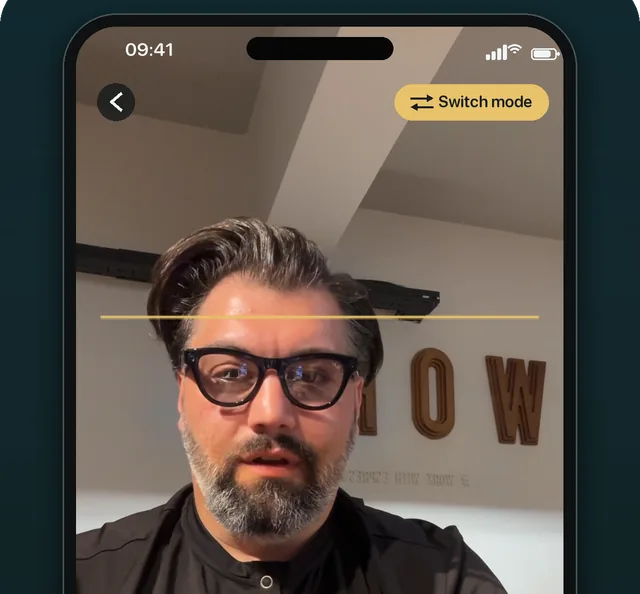
Выступаете с Mac, телефона или iPad?
Приложение замечает, когда вы отводите взгляд
OwlPrompter показывает суфлёр рядом с объективом на iPhone, iPad и Android, начать можно бесплатно. На Mac плавающее окно суфлёра остаётся поверх Zoom, прямо под камерой. С Pro режим зрительного контакта останавливает прокрутку, когда вы отводите взгляд, а прокрутка по голосу следует за вами, пока вы говорите.
Вопросы
Есть ли в Zoom встроенный телесуфлёр?
Как функции встречи нет: в справочном центре Zoom она не описана (проверено в сентябре 2026 года). Работает отдельное окно суфлёра прямо под веб-камерой, например бесплатное на этой странице.
Участники встречи увидят мой сценарий?
Нет, если вы не покажете окно или экран, на котором он открыт. При демонстрации выбирайте конкретное окно приложения, а не весь экран, и следите, чтобы окно суфлёра в неё не попало.
С Google Meet или Microsoft Teams работает?
Да. Суфлёр — обычное окно браузера, поэтому такое же размещение под камерой работает с любым приложением для видеозвонков. Показ одного окна везде устроен по-разному, так что эту часть смотрите в справке приложения.
Как читать, чтобы не звучало как чтение?
Делайте строки короткими, сбавьте скорость и в конце каждого предложения смотрите прямо в объектив. Помогают короткие ремарки в скобках вроде [пауза]; формат показан на странице шаблонов.
Сначала напишите сценарий по шаблону сценария для телесуфлёра, проверьте длину таймером выступления или откройте онлайн-телесуфлёр во весь экран с камерой. Пошаговая настройка описана в гайде как пользоваться телесуфлёром в Zoom. Записываете апдейт вместо созвона? Смотрите, как пользоваться телесуфлёром в Loom.