Zoom için
Zoom için teleprompter: metnini başka yere bakmadan oku
Zoom’un toplantılar için yerleşik bir teleprompter’ı yok, yardım merkezinde de böyle bir şey geçmiyor. Çözüm, web kameranın hemen altına yerleştirdiğin ayrı bir prompter penceresi. Böylece gözlerin lense yakın kalır. Aşağıdaki ücretsiz prompter Zoom’un yanında, bir tarayıcı penceresinde çalışır: Tam ekranı kapalı tut, pencereyi ekranın üstüne sürükle, ekranı değil tek bir uygulama penceresini paylaş ki kimse metnini görmesin.
Okuma süresini görmek için bir metin yapıştır.
Kamera ve mikrofon bu tarayıcının dışına çıkmaz. Durdurunca videoyu cihazına kaydedebilirsin, asla yüklenmez. Önizleme aynalıdır, kaydedilen video değil.
Boşluk: oynat / duraklat · R: kayıt · ↑ ↓: hız · Home: başa · Esc: çık. Duraklatmak için metne dokun. Telefonda yatay modda da çalışır.
[Köşeli parantez] içindeki kelimeler soluk görünür, asla puanlanmaz. Sahne notları için kullanabilirsin. Nereden başlayacağını bilemiyor musun? Bir metin şablonu dene ya da süreyi konuşma süresi hesaplayıcısıyla kontrol et.
Sunum Skoru
–/100
- Tempo–
- Duraklamalar–
- Metne uyum–
- Dolgu kelimeler–
- Kelime / dk–
- Göz temasıUygulamada
Tempo, konuşma hızının ne kadar sabit kaldığını gösterir. Duraklamalar, 1,5 saniye ya da daha uzun sessiz boşlukları sayar. Metne uyum, metnin ne kadarını gerçekten söylediğini ölçer. Dolgu kelimeler, konuşulan her 100 kelimeye göre hesaplanır. Uygulama buna kameradan göz teması ve dolgu kelime temizliğini ekler, hepsini de cihazda tutar.
Kayıt
Çekimin
Bu video, sen kaydedene kadar yalnızca bu sekmede durur. Hiçbir şey yüklenmedi.
Görüşme için nasıl kurulur
-
Prompter’ı kendi penceresinde aç
Bu sayfayı toplantının arkasındaki bir sekmede değil, ayrı bir tarayıcı penceresinde aç. Böylece istediğin yere taşıyabilirsin.
-
Küçük pencereye göre ayarla
Metnini yapıştır, Tam ekranı kapalı bırak ve Okuma çizgisini yaklaşık %15–25’e ayarla, böylece okuduğun satır üstte durur. Bir kol boyu mesafeden okuyabileceğin yazı boyutu ve yavaş bir hız seç.
-
Tam web kameranın altına koy
Pencereyi geniş ve kısa bir şerit yap, ekranın üst ortasına, kameranın olabildiğince yakın altına sürükle. Kelimelerle lens arasındaki mesafe ne kadar kısaysa gözlerin o kadar az hareket eder.
-
Tüm ekranı değil, bir pencereyi paylaş
Toplantıda ekran paylaşacaksan Paylaş’a tıkla, tüm ekran yerine göstermek istediğin uygulama penceresini seç. Böylece metni yalnızca sen görürsün. Zoom: ekran paylaşımı.
-
Başlat, başkaları konuşunca duraklat
Prompter’ı başlat’a bas. Biri konuştuğunda Boşluk ile duraklat, sıra sende olunca yine Boşluk. Yukarı ve aşağı oklarla görüşmeden çıkmadan hızı ayarlayabilirsin.
İki ekran, bir kamera
Okuduğunun belli olmasının en yaygın nedeni, kamera birinci ekrandayken ikinci monitörden okumaktır: gözlerin sürekli yana bakar. Prompter’ı kameranın olduğu ekrana al ya da kamerayı okuduğun ekrana taşı.
Mac, telefon ya da iPad’den mi sunuyorsun?
Uygulama kameraya baktığını anlar
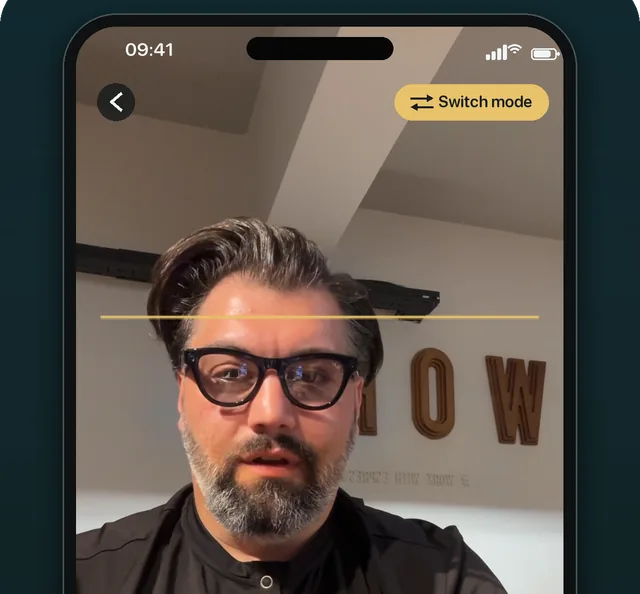
OwlPrompter, iPhone, iPad ve Android’de prompter’ı lensin yanında çalıştırır, başlamak ücretsiz. Mac için OwlPrompter ise Zoom’un üzerinde, kameranın hemen altında yüzen bir prompter penceresi açar. Pro’da göz teması modu başka yere bakınca kaydırmayı durdurur, sesle kaydırma da sen konuştukça seni takip eder.
Sorular
Zoom’un yerleşik bir teleprompter’ı var mı?
Toplantı özelliği olarak yok: Zoom’un yardım merkezinde böyle bir şey geçmiyor (Eylül 2026’da kontrol edildi). İşe yarayan, bu sayfadaki ücretsiz araç gibi, web kameranın hemen altına yerleştirilmiş ayrı bir prompter penceresi.
Toplantıdakiler metnimi görecek mi?
Prompter’ın olduğu pencereyi ya da ekranı paylaşmadıkça görmezler. Paylaşırken tüm ekran yerine tek bir uygulama penceresi seç, prompter penceresini de onun dışında tut.
Google Meet ya da Microsoft Teams ile çalışıyor mu?
Evet. Prompter sıradan bir tarayıcı penceresi olduğu için kameranın altına yerleştirme her görüntülü görüşme uygulamasında işe yarar. Tek pencere paylaşma yöntemi uygulamadan uygulamaya değişir, o kısım için uygulamanın kendi yardım sayfasına bak.
Okuyormuş gibi duyulmadan nasıl okurum?
Satırları kısa tut, hızı düşür, her cümlenin sonunda doğrudan lense bak. [duraklama] gibi kısa köşeli notlar işe yarar. Nasıl yazılacağını metin şablonu sayfasında görebilirsin.
Önce bir teleprompter metin şablonuyla metni yaz, uzunluğunu konuşma süresi hesaplayıcısıyla kontrol et ya da online teleprompter’ı kameranla tam ekran kullan. Adım adım kurulum için Zoom’da teleprompter nasıl kullanılır yazısını oku. Canlı görüşme yerine sonradan izlenecek bir güncelleme mi kaydediyorsun? Loom’da teleprompter nasıl kullanılır yazısına bak.