Como usar um teleprompter com o CapCut
O CapCut tem um teleprompter próprio, mas só no app para celular, iPhone e Android, e só durante a gravação: abra a tela de gravação, toque no ícone Teleprompter, digite o roteiro e grave com o texto rolando sobre a imagem da câmera. A central de ajuda do CapCut diz que o teleprompter não é compatível com o CapCut Desktop nem com a web. No computador, leia num prompter separado enquanto grava e depois importe o vídeo no CapCut para editar.
Atualizado em
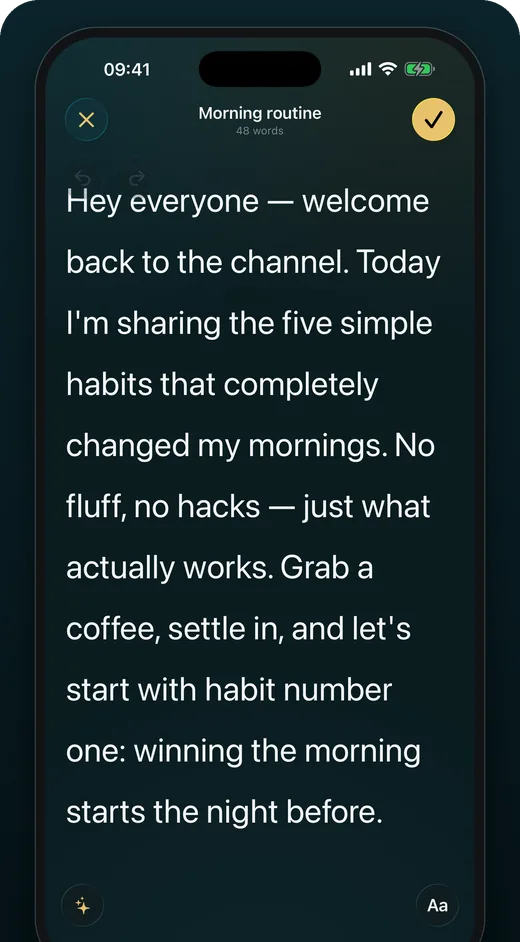
Como usar o teleprompter do CapCut no celular
Estes passos seguem o artigo de ajuda do próprio CapCut (atualizado em 3 de fevereiro de 2026).
-
Abra a tela de gravação
Abra o app do CapCut e vá para a gravação. O teleprompter só está disponível enquanto você grava vídeo, não durante a edição.
-
Ative o teleprompter
Toque no ícone Teleprompter (segundo o CapCut, ele costuma ficar na barra de ferramentas superior ou inferior) e digite o roteiro.
-
Grave
Comece a gravar; o roteiro rola sobre a imagem da câmera. Ele usa a câmera frontal por padrão, e o ícone Virar câmera no canto superior direito troca para a traseira.
-
Continue no editor
Quando você para, o clipe já está no CapCut, pronto para cortar e legendar.
No CapCut Desktop ou na Web
A central de ajuda do CapCut lista o teleprompter como não compatível com o CapCut Desktop nem com a versão web. O jeito é gravar fora do CapCut e trazer o arquivo.
No notebook, o teleprompter online pode gravar você com a webcam embutida enquanto o roteiro rola e salva o vídeo no seu computador; a página do teleprompter para notebook mostra onde colocar o texto. Depois, importe o arquivo no CapCut Desktop e edite como sempre.
O teleprompter do CapCut ou um app separado?
O teleprompter do CapCut mantém tudo em um só app: você lê, grava e cai direto no editor. Para um clipe rápido, é difícil de superar.
Um app de teleprompter à parte vale a pena quando roteiro vira rotina: uma biblioteca que você reutiliza, documentos que você importa em vez de colar, marcações que aparecem discretas e nunca são lidas, e uma nota por take para ritmo e pausas. Você grava lá e depois importa o clipe no CapCut para a edição.
Um take limpo, qualquer que seja o prompter
O prompter só ajuda se o texto estiver perto da lente. Prenda o celular na altura dos olhos, grave com a câmera frontal e escreva o roteiro em linhas curtas, para cada uma ser lida de relance. Se os olhos ainda correm pela tela, as linhas estão longas demais.
Escreva o roteiro antes de abrir a câmera. Um rascunho lido em voz alta uma vez é muito mais fácil de falar do que um escrito na caixa do teleprompter, e o modelo de roteiro dá uma estrutura para vídeos curtos. Grave a frase de abertura algumas vezes, separada: é a parte que o público julga primeiro e a mais fácil de trocar na edição.
Como editar um take de teleprompter no CapCut
- Corte o primeiro ou os dois primeiros segundos, quando você aperta o botão de gravar e se ajeita.
- Corte os recomeços: quando tropeçar, pause e repita a frase durante a gravação, depois remova a tentativa ruim na edição.
- Escolha um só método de legenda. Se as legendas já estão embutidas na gravação, pule as do CapCut naquele clipe, e vice-versa.
- Deixe o roteiro ao lado durante a edição; é o jeito mais rápido de achar uma linha num take longo.
Perguntas
O CapCut Desktop tem teleprompter?
Segundo a central de ajuda do CapCut (atualizada em fevereiro de 2026), não: o teleprompter só existe no app do CapCut para celular, no iOS e no Android, durante a gravação.
Posso usar a câmera traseira com o teleprompter do CapCut?
Sim. O artigo de ajuda do CapCut diz que ele começa na câmera frontal e que o ícone Virar câmera, no canto superior direito, troca de câmera.
Qual deve ser o tamanho do meu roteiro?
Num ritmo normal de cerca de 140 palavras por minuto, um vídeo de um minuto tem umas 140 palavras. A calculadora de tempo de fala faz a conta para qualquer duração e ritmo.
Fontes
- CapCut Help — How do I flip front/rear camera in Teleprompter? (página atualizada em 3 de fevereiro de 2026, verificada em 14 de setembro de 2026)