CapCut’ta teleprompter nasıl kullanılır
CapCut’ın kendi teleprompter’ı var, ama yalnızca iPhone ve Android’deki CapCut mobil uygulamasında ve yalnızca kayıt sırasında: kayıt ekranını aç, Teleprompter simgesine dokun, metnini gir, metin kamera görüntüsünün üzerinde akarken kaydet. CapCut’ın yardım merkezine göre teleprompter, CapCut Desktop’ta ya da web’de desteklenmiyor. Bilgisayarda kayıt yaparken ayrı bir prompter’dan oku, sonra düzenlemek için videoyu CapCut’a aktar.
Güncellendi:
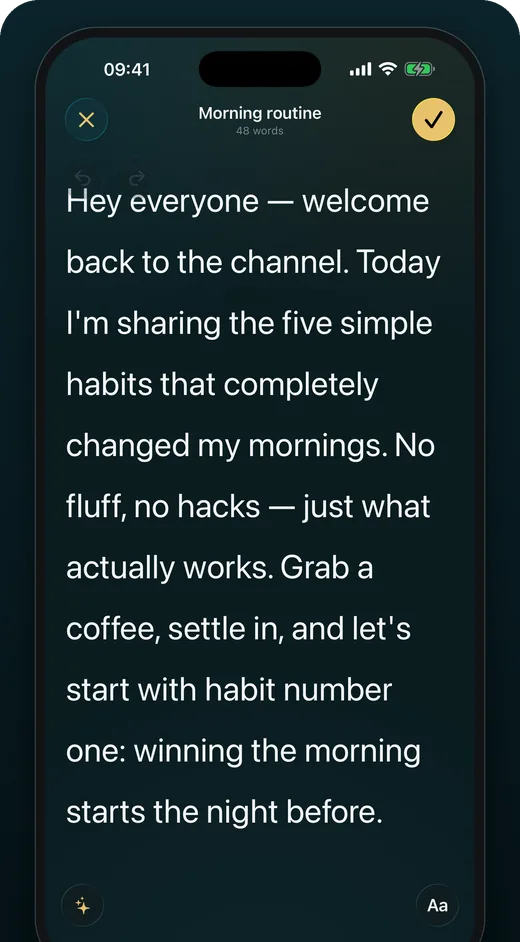
CapCut’ın teleprompter’ını telefonda kullanma
Bu adımlar CapCut’ın kendi yardım makalesini izler (3 Şubat 2026’da güncellendi).
-
Kayıt ekranını aç
CapCut uygulamasını aç ve kayda git. Teleprompter yalnızca video kaydederken kullanılabilir, düzenlerken değil.
-
Teleprompter’ı aç
Teleprompter simgesine dokun (CapCut’a göre genellikle üst ya da alt araç çubuğunda olur), sonra metnini gir.
-
Kaydet
Kaydı başlat, metin kamera görüntüsünün üzerinde kayar. Varsayılan olarak ön kamerayı kullanır, sağ üst köşedeki Kamerayı Çevir simgesi arka kameraya geçirir.
-
Düzenleyicide devam et
Durdurduğunda klip zaten CapCut’ta, kırpmaya ve altyazı eklemeye hazır.
CapCut Desktop ya da Web’de
CapCut’ın yardım merkezine göre teleprompter, CapCut Desktop’ta ya da web sürümünde desteklenmiyor. Çözüm, CapCut dışında kaydedip dosyayı içeri almak.
Dizüstünde online teleprompter, metin kayarken seni yerleşik web kamerasıyla kaydedebilir ve videoyu bilgisayarına kaydeder. Kelimelerin nereye konacağını dizüstü için teleprompter sayfası anlatır. Sonra dosyayı CapCut Desktop’a aktar, her zamanki gibi düzenle.
CapCut’ın teleprompter’ı mı, ayrı bir uygulama mı?
CapCut’ın teleprompter’ı her şeyi tek uygulamada tutar: okursun, kaydedersin, doğrudan düzenleyiciye geçersin. Hızlı bir klip için bundan pratiği zor.
Metin kullanmak rutinin olduysa ayrı bir teleprompter uygulaması işe yarar: yeniden kullandığın bir kütüphane, yapıştırmak yerine içe aktardığın belgeler, soluk görünen ve okunmayan sahne notları, tempo, duraklamalar ve dolgu kelimeler için çekim çekim puan. Orada kaydedersin, sonra düzenlemek için klibi CapCut’a aktarırsın.
Hangi prompter olursa olsun temiz çekim almak
Prompter yalnızca kelimeler lense yakınsa işe yarar. Telefonu göz hizasına sabitle, ön kamerayla kaydet, metni kısa satırlara böl ki her biri tek bakışta okunsun. Gözlerin hâlâ ekranda geziniyorsa satırlar fazla uzun demektir.
Metni kamerayı açmadan önce yaz. Bir kez sesli okunmuş bir taslağı söylemek, prompter kutusuna yazılandan çok daha kolaydır. Metin şablonu kısa videolar için hazır bir yapı sunar. Açılış satırını ayrıca birkaç kez kaydet: izleyicinin ilk değerlendirdiği kısım odur, düzenlemede değiştirmesi de en kolay olan.
Teleprompter çekimini CapCut’ta düzenlemek
- Kayıt düğmesine uzandığın ve yerleştiğin ilk bir iki saniyeyi kırp.
- Yeniden başlamaları kes: takılırsan kayıt sürerken dur ve cümleyi tekrarla, sonra kötü denemeyi düzenlemede kaldır.
- Tek bir altyazı yöntemi seç. Altyazılar zaten kayda gömülüyse o klip için CapCut’ın altyazılarını atla, tersi de geçerli.
- Düzenlerken metni yanında tut, uzun bir çekimde bir satırı bulmanın en hızlı yolu bu.
Sorular
CapCut Desktop’ın teleprompter’ı var mı?
CapCut’ın yardım merkezine göre (Şubat 2026’da güncellendi) hayır: teleprompter yalnızca iOS ve Android’deki CapCut mobil uygulamasında, kayıt sırasında kullanılabilir.
CapCut’ın teleprompter’ıyla arka kamerayı kullanabilir miyim?
Evet. CapCut’ın yardım makalesi ön kameradan başladığını ve sağ üst köşedeki Kamerayı Çevir simgesinin kameraları değiştirdiğini söylüyor.
Metnim ne kadar uzun olmalı?
Dakikada yaklaşık 140 kelimelik normal bir tempoda bir dakikalık videoya kabaca 140 kelime sığar. Konuşma süresi hesaplayıcısı her uzunluk ve tempo için hesaplar.
Kaynaklar
- CapCut Yardım: Teleprompter’da ön/arka kamerayı nasıl çeviririm? (sayfa 3 Şubat 2026’da güncellendi, 14 Eylül 2026’da kontrol edildi)