CapCutでテレプロンプターを使う方法
CapCutにもテレプロンプターがありますが、使えるのはiPhoneとAndroid用のモバイルアプリで、録画中だけです。録画画面を開き、テレプロンプターのアイコンをタップして台本を入力し、カメラ映像の上に文字をスクロールさせながら録画します。CapCutのヘルプセンターによると、CapCut Desktopとウェブ版には対応していません。パソコンでは、別のプロンプターで読みながら録画し、そのあと動画をCapCutに読み込んで編集します。
更新:
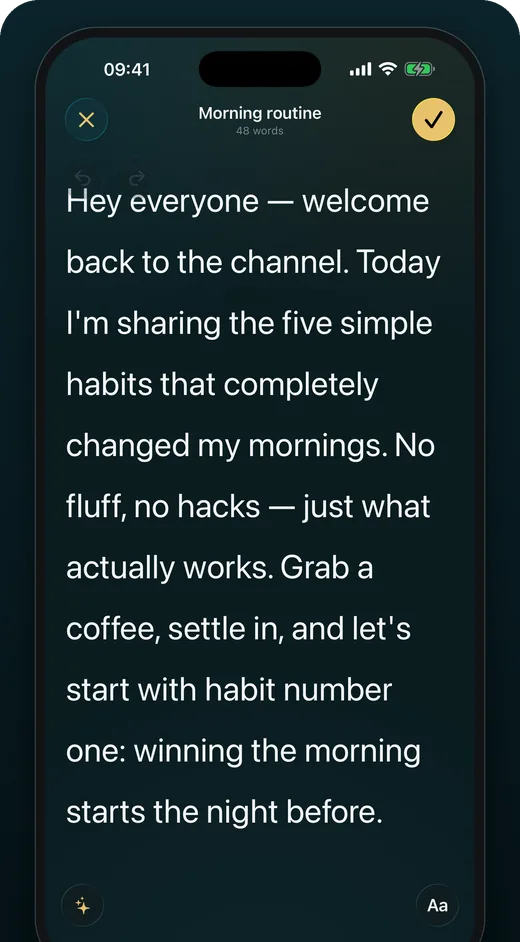
スマホでCapCutのテレプロンプターを使う
この手順は、CapCutのヘルプ記事(2026年2月3日更新)に沿っています。
-
録画画面を開く
CapCutアプリを開いて、録画に進みます。テレプロンプターは動画の録画中だけ使え、編集中は使えません。
-
テレプロンプターをオンにする
テレプロンプターのアイコンをタップして、台本を入力します。CapCutによると、アイコンは通常、上部または下部のツールバーにあります。
-
録画する
録画を始めると、カメラ映像の上で台本がスクロールします。初期状態では前面カメラで、右上の「Flip Camera」アイコンで背面カメラに切り替わります。
-
エディタで続ける
停止すると、クリップはすでにCapCutの中にあり、トリミングや字幕づけにすぐ移れます。
CapCut Desktopとウェブ版では
CapCutのヘルプセンターは、CapCut Desktopとウェブ版ではテレプロンプターに対応していないと記載しています。回避策は、CapCutの外で録画して、ファイルを読み込むことです。
ノートPCなら、オンラインテレプロンプターで台本をスクロールしながら内蔵カメラで自分を録画し、動画をパソコンに保存できます。文字をどこに置くかはノートPC用テレプロンプターのページで説明しています。そのあと、CapCut Desktopにファイルを読み込んで、いつもどおり編集します。
CapCutのテレプロンプターか、別のアプリか
CapCutのテレプロンプターなら、すべて1つのアプリで済みます。読んで、録画して、そのままエディタへ。手早く作るクリップなら、これ以上のものはなかなかありません。
専用のテレプロンプターアプリが活きてくるのは、台本で撮るのが日常になったときです。使い回せるライブラリ、貼り付けずに読み込める文書、薄く表示されて読み上げずに済む演出メモ、テイクごとに出るペースと間のスコア。そちらで録画して、編集のためにクリップをCapCutに読み込みます。
どのプロンプターでも、きれいなテイクを撮るには
プロンプターが役に立つのは、文字がレンズの近くにあるときだけです。スマホを目の高さに固定し、前面カメラで録画し、台本はひと目で読める短い行にします。それでも視線が画面を流れるなら、行が長すぎます。
カメラを開く前に、台本を書き上げておきましょう。一度声に出して読んだ下書きは、テレプロンプターの入力欄で書いたものよりずっと言いやすく、台本テンプレートは短い動画の構成の目安になります。冒頭の一行は、単独で何度か撮っておきましょう。視聴者が最初に判断する部分で、編集で差し替えるのもいちばん簡単です。
CapCutでテレプロンプターのテイクを編集する
- 最初の1、2秒をトリミングします。録画ボタンに手を伸ばして、落ち着くまでの部分です。
- 撮り直しの部分を切ります。つまずいたら、録画したまま止まって文を言い直し、編集で失敗したほうを取り除きます。
- 字幕の付け方は1つに決めます。字幕がすでに録画に焼き込まれているなら、そのクリップにはCapCutの字幕を使わず、逆も同様です。
- 編集中は台本を手元に置いておきます。長いテイクで一行を探すのに、いちばん速い方法です。
よくある質問
CapCut Desktopにテレプロンプターはありますか?
CapCutのヘルプセンター(2026年2月更新)によれば、ありません。テレプロンプターは、iOSとAndroidのCapCutモバイルアプリの、録画中にだけ使えます。
CapCutのテレプロンプターで背面カメラは使えますか?
はい。CapCutのヘルプ記事によると、最初は前面カメラで始まり、右上の「Flip Camera」アイコンでカメラが切り替わります。
台本はどれくらいの長さがいいですか?
ふつうのペース(1分140語ほど)なら、1分の動画で約140語です。スピーチタイマーなら、どんな長さとペースでも計算できます。
出典
- CapCut Help — How do I flip front/rear camera in Teleprompter? (ページ更新:2026年2月3日、確認:2026年9月14日)