Cómo usar un teleprompter con CapCut
CapCut tiene su propio teleprompter, pero solo en la app móvil de CapCut para iPhone y Android, y solo mientras grabas: abre la pantalla de grabación, toca el icono Teleprompter, introduce tu guion y graba con el texto avanzando sobre la vista de la cámara. El centro de ayuda de CapCut dice que el teleprompter no es compatible con CapCut Desktop ni con la web. En escritorio, lee desde un prompter aparte mientras grabas y luego importa el vídeo a CapCut para editarlo.
Actualizado el
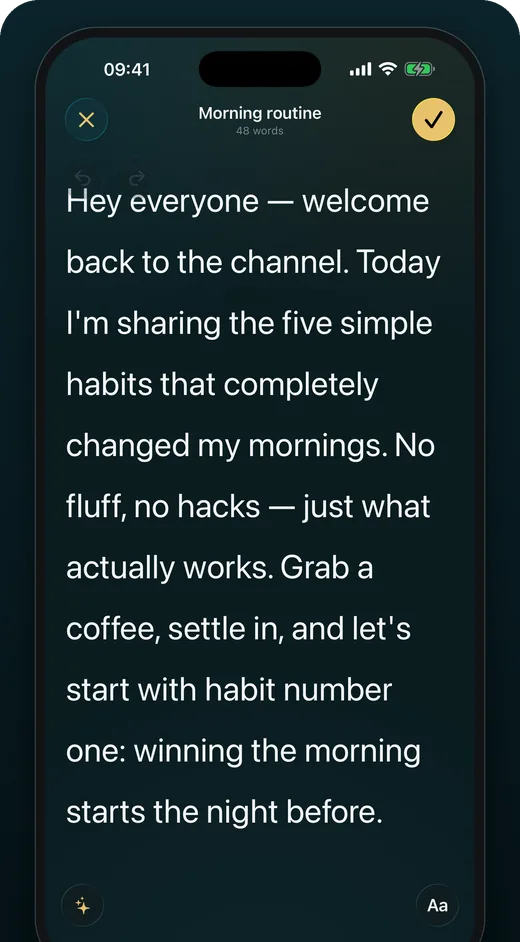
Usar el teleprompter de CapCut en tu teléfono
Estos pasos siguen el propio artículo de ayuda de CapCut (actualizado el 3 de febrero de 2026).
-
Abre la pantalla de grabación
Abre la app de CapCut y ve a grabar. El teleprompter solo está disponible mientras grabas vídeo, no mientras editas.
-
Activa el teleprompter
Toca el icono Teleprompter (CapCut indica que suele estar en la barra de herramientas superior o inferior) e introduce tu guion.
-
Graba
Empieza a grabar; el guion avanza sobre la vista de la cámara. Por defecto se usa la cámara frontal; el icono Voltear cámara, en la esquina superior derecha, cambia a la trasera.
-
Sigue en el editor
Cuando paras, el clip ya está en CapCut, listo para recortar y subtitular.
En CapCut Desktop o la web
El centro de ayuda de CapCut indica que el teleprompter no es compatible con CapCut Desktop ni con la versión web. La solución es grabar fuera de CapCut y traer el archivo.
En un portátil, el teleprompter online puede grabarte con la webcam integrada mientras el guion avanza, y guarda el vídeo en el portátil; la página de teleprompter para portátil explica dónde colocar las palabras. Luego importa el archivo en CapCut Desktop y edita como de costumbre.
¿El teleprompter de CapCut o una app aparte?
El teleprompter de CapCut lo tiene todo en una sola app: lees, grabas y llegas directo al editor. Para un clip rápido, es difícil de superar.
Una app de teleprompter aparte se justifica cuando los guiones se vuelven rutina: una biblioteca que reutilizas, documentos que importas en lugar de pegar, acotaciones que se ven tenues y nunca se leen, y una puntuación toma a toma del ritmo, las pausas y las muletillas. Grabas ahí y luego importas el clip a CapCut para editarlo.
Cómo conseguir una toma limpia, uses el prompter que uses
El prompter solo ayuda si las palabras están cerca del objetivo. Coloca el teléfono a la altura de los ojos, graba con la cámara frontal y escribe el guion en líneas cortas, para que cada una se lea de un vistazo. Si los ojos aún se te van de lado a lado, las líneas son demasiado largas.
Escribe el guion antes de abrir la cámara. Un borrador leído en voz alta una vez es mucho más fácil de decir que uno escrito en el cuadro del teleprompter, y la plantilla de guion te da una estructura para vídeos cortos. Graba la primera línea varias veces por separado: es lo primero que juzgan los espectadores y lo más fácil de sustituir al editar.
Editar una toma de teleprompter en CapCut
- Recorta el primer segundo o dos, donde buscas el botón de grabar y te acomodas.
- Corta los reinicios: cuando tropieces, haz una pausa y repite la frase mientras grabas, y luego quita el intento fallido al editar.
- Elige un solo método de subtitulado. Si los subtítulos ya están incrustados en la grabación, omite los de CapCut para ese clip, y al revés.
- Ten el guion a mano mientras editas; es la forma más rápida de encontrar una línea en una toma larga.
Preguntas
¿CapCut Desktop tiene teleprompter?
Según el centro de ayuda de CapCut (actualizado en febrero de 2026), no: el teleprompter está disponible solo en la app móvil de CapCut en iOS y Android, durante la grabación.
¿Puedo usar la cámara trasera con el teleprompter de CapCut?
Sí. El artículo de ayuda de CapCut dice que empieza con la cámara frontal y que el icono Voltear cámara de la esquina superior derecha cambia de cámara.
¿Cuánto debe durar mi guion?
A un ritmo normal de unas 140 palabras por minuto, un vídeo de un minuto lleva unas 140 palabras. La calculadora de tiempo de discurso te lo da para cualquier duración y ritmo.
Fuentes
- CapCut Help — How do I flip front/rear camera in Teleprompter? (página actualizada el 3 de febrero de 2026, consultada el 14 de septiembre de 2026)