CapCut에서 프롬프터 쓰는 법
CapCut에는 자체 프롬프터가 있지만, iPhone과 Android용 CapCut 모바일 앱에서 녹화할 때만 쓸 수 있어요. 녹화 화면을 열고 프롬프터 아이콘을 탭한 뒤, 대본을 입력하고 카메라 화면 위로 글이 스크롤되는 상태에서 녹화하세요. CapCut 도움말 센터에 따르면 CapCut 데스크톱이나 웹에서는 프롬프터를 지원하지 않아요. 컴퓨터에서는 별도 프롬프터를 읽으며 녹화하고, 영상을 CapCut으로 가져와 편집하세요.
업데이트
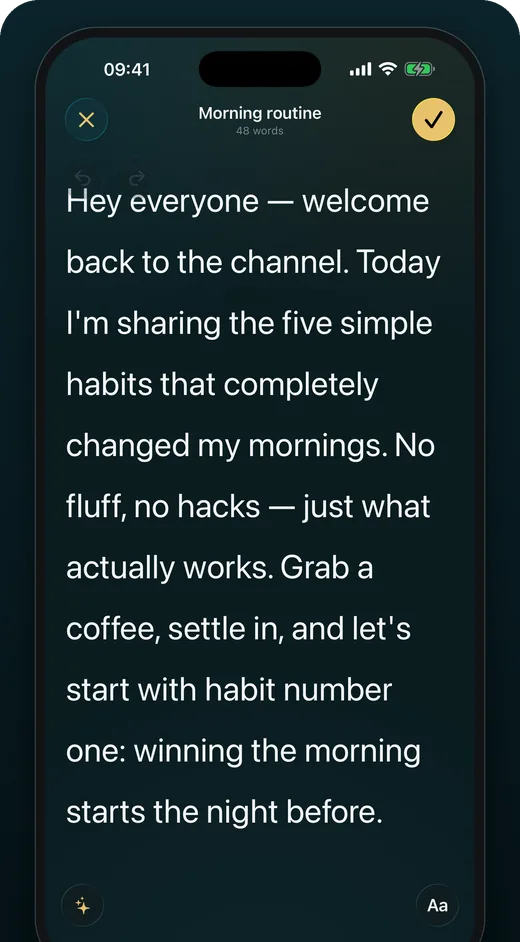
휴대폰에서 CapCut 프롬프터 쓰기
아래 단계는 CapCut 자체 도움말 문서(2026년 2월 3일 업데이트)를 따랐어요.
-
녹화 화면 열기
CapCut 앱을 열고 녹화로 이동하세요. 프롬프터는 영상을 녹화할 때만 쓸 수 있고, 편집 중에는 쓸 수 없어요.
-
프롬프터 켜기
프롬프터 아이콘을 탭하고(CapCut에 따르면 보통 위쪽이나 아래쪽 도구 모음에 있어요) 대본을 입력하세요.
-
녹화
녹화를 시작하면 카메라 화면 위로 대본이 스크롤돼요. 기본은 전면 카메라이고, 오른쪽 위의 카메라 전환 아이콘으로 후면 카메라로 바꿀 수 있어요.
-
편집기에서 이어서
녹화를 멈추면 클립이 이미 CapCut에 있어서 바로 다듬고 자막을 넣을 수 있어요.
CapCut 프롬프터와 별도 앱, 어느 쪽이 좋을까요?
CapCut 프롬프터는 모든 걸 한 앱에서 끝내요. 읽고, 녹화하고, 바로 편집기로 넘어가죠. 짧은 클립에는 이만한 방법이 드물어요.
대본을 일상적으로 쓴다면 별도의 프롬프터 앱이 제값을 해요. 두고두고 쓰는 라이브러리, 붙여넣는 대신 가져오는 문서, 흐리게 보이고 읽히지 않는 지문, 속도와 멈춤을 평가하는 테이크별 점수가 있으니까요. 거기서 녹화한 뒤 클립을 CapCut으로 가져와 편집하세요.
어떤 프롬프터를 쓰든 깔끔한 테이크를 찍으려면
프롬프터는 글자가 렌즈 가까이 있을 때만 도움이 돼요. 휴대폰을 눈높이에 고정하고 전면 카메라로 녹화하고, 대본은 한눈에 읽히도록 짧은 줄로 두세요. 그래도 눈이 화면을 훑는다면 줄이 너무 긴 거예요.
카메라를 열기 전에 대본을 쓰세요. 한 번 소리 내어 읽은 초안이 프롬프터 입력창에서 쓴 글보다 훨씬 말하기 쉬워요. 숏폼 영상 구성은 대본 템플릿을 참고하세요. 첫 줄은 따로 몇 번 녹화하세요. 시청자가 가장 먼저 판단하는 부분이고, 편집에서 바꾸기도 가장 쉬워요.
CapCut에서 프롬프터 테이크 편집
- 녹화 버튼을 누르고 자세를 잡는 처음 1~2초는 잘라 내세요.
- 다시 시작한 부분은 잘라 내세요. 걸리면 녹화 중에 잠깐 멈추고 문장을 다시 말한 뒤, 편집에서 잘못된 부분을 지우면 돼요.
- 자막 방식은 하나만 고르세요. 자막이 이미 녹화 영상에 입혀져 있다면 그 클립에는 CapCut 자막을 쓰지 말고, 반대도 마찬가지예요.
- 편집하는 동안 대본을 옆에 두세요. 긴 테이크에서 한 줄을 찾는 가장 빠른 방법이에요.
자주 묻는 질문
CapCut 데스크톱에 프롬프터가 있나요?
CapCut 도움말 센터(2026년 2월 업데이트)에 따르면 없어요. 프롬프터는 iOS와 Android의 CapCut 모바일 앱에서 녹화할 때만 쓸 수 있어요.
CapCut 프롬프터에서 후면 카메라를 쓸 수 있나요?
네. CapCut 도움말 문서에 따르면 전면 카메라로 시작하고, 오른쪽 위의 카메라 전환 아이콘으로 카메라를 바꿀 수 있어요.
대본은 얼마나 길어야 하나요?
보통 속도인 분당 약 140단어에서 1분 영상은 대략 140단어예요. 스피치 타이머로 어떤 길이와 속도든 계산할 수 있어요.
출처
- CapCut 도움말: 프롬프터에서 전면/후면 카메라는 어떻게 바꾸나요? (2026년 2월 3일 페이지 업데이트, 2026년 9월 14일 확인)