Как пользоваться телесуфлёром в CapCut
У CapCut есть свой телесуфлёр, но только в мобильном приложении для iPhone и Android и только во время записи: откройте экран записи, нажмите значок «Телесуфлёр» (Teleprompter), введите сценарий и записывайте, пока текст прокручивается поверх изображения с камеры. В справочном центре CapCut сказано, что телесуфлёр не поддерживается в CapCut Desktop и в вебе. На компьютере читайте с отдельного суфлёра во время записи, а затем импортируйте видео в CapCut для монтажа.
Обновлено
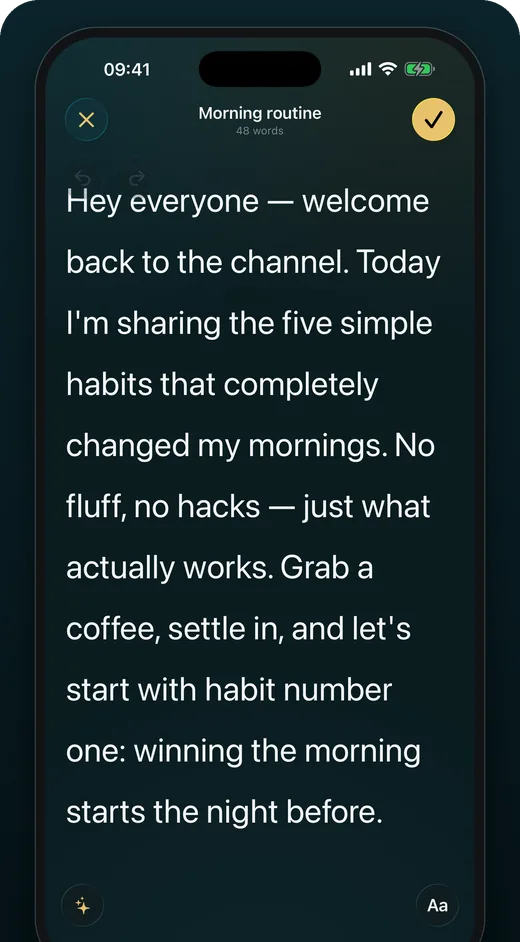
Телесуфлёр CapCut на телефоне
Эти шаги взяты из справочной статьи CapCut (обновлена 3 февраля 2026 г.).
-
Откройте экран записи
Откройте приложение CapCut и перейдите к записи. Телесуфлёр доступен только во время записи видео, а не при монтаже.
-
Включите телесуфлёр
Нажмите значок «Телесуфлёр» (CapCut указывает, что он обычно находится на верхней или нижней панели) и введите сценарий.
-
Записывайте
Начните запись: сценарий прокручивается поверх изображения с камеры. По умолчанию используется фронтальная камера, а значок «Перевернуть камеру» в правом верхнем углу переключает на основную.
-
Продолжайте в редакторе
Когда вы остановите запись, клип уже будет в CapCut: можно обрезать его и добавить субтитры.
В CapCut Desktop или в вебе
В справочном центре CapCut указано, что телесуфлёр не поддерживается в CapCut Desktop и в веб-версии. Обойти это можно так: запишите видео вне CapCut и импортируйте файл.
На ноутбуке онлайн-телесуфлёр может записывать вас на встроенную веб-камеру, пока сценарий прокручивается, и сохраняет видео на компьютер. На странице телесуфлёра для ноутбука описано, куда поставить текст. Затем импортируйте файл в CapCut Desktop и монтируйте как обычно.
Телесуфлёр CapCut или отдельное приложение?
Телесуфлёр CapCut держит всё в одном приложении: вы читаете, записываете и сразу попадаете в редактор. Для быстрого клипа лучше вряд ли найдёте.
Отдельное приложение-телесуфлёр оправдывает себя, когда сценарии становятся рутиной: библиотека, к которой вы возвращаетесь, документы, которые можно импортировать, а не вставлять, ремарки, которые видны бледно и никогда не читаются, и оценка каждого дубля по темпу и паузам. Вы записываете там, а потом импортируете клип в CapCut для монтажа.
Чистый дубль с любым суфлёром
Суфлёр помогает, только если текст близко к объективу. Закрепите телефон на уровне глаз, записывайте на фронтальную камеру и пишите сценарий короткими строками, чтобы каждая читалась с одного взгляда. Если глаза всё равно бегают по экрану, строки слишком длинные.
Пишите сценарий до того, как откроете камеру. Черновик, который вы хоть раз прочитали вслух, читать в кадре гораздо легче, чем написанный прямо в окне телесуфлёра, а шаблон сценария даёт структуру для коротких видео. Первую строку запишите отдельно несколько раз: зрители судят прежде всего по ней, и её проще всего заменить при монтаже.
Монтаж дубля с телесуфлёром в CapCut
- Обрежьте первую-вторую секунду, где вы тянетесь к кнопке записи и устраиваетесь.
- Вырезайте повторы: если споткнулись, сделайте паузу и повторите предложение прямо в записи, а плохую попытку уберите при монтаже.
- Выберите один способ субтитров. Если субтитры уже вшиты в запись, не добавляйте субтитры CapCut к этому клипу, и наоборот.
- Держите сценарий рядом при монтаже: так быстрее всего найти строку в длинном дубле.
Вопросы
Есть ли телесуфлёр в CapCut Desktop?
По данным справочного центра CapCut (обновлён в феврале 2026 г.), нет: телесуфлёр есть только в мобильном приложении CapCut на iOS и Android, во время записи.
Можно использовать основную камеру с телесуфлёром CapCut?
Да. В справочной статье CapCut сказано, что он начинает с фронтальной камеры, а значок «Перевернуть камеру» в правом верхнем углу переключает камеры.
Какой длины должен быть сценарий?
В обычном темпе, около 140 слов в минуту, на минутное видео нужно примерно 140 слов. Таймер выступления посчитает для любой длины и темпа.
Источники
- CapCut Help — How do I flip front/rear camera in Teleprompter? (страница обновлена 3 февраля 2026 г., проверена 14 сентября 2026 г.)