So nutzt du einen Teleprompter mit CapCut
CapCut hat einen eigenen Teleprompter, aber nur in der mobilen CapCut-App für iPhone und Android und nur während der Aufnahme: Öffne den Aufnahmebildschirm, tippe auf das Teleprompter-Symbol, gib dein Skript ein und nimm auf, während der Text über dem Kamerabild scrollt. Laut Hilfecenter von CapCut wird der Teleprompter in CapCut Desktop oder im Web nicht unterstützt. Am Computer lies von einem separaten Prompter ab, während du aufnimmst, und importiere das Video dann zum Schneiden in CapCut.
Aktualisiert am
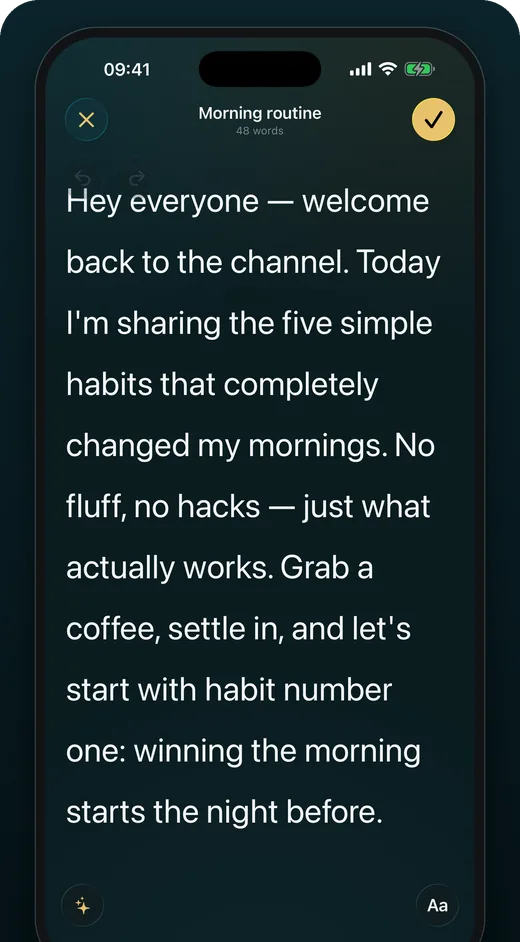
Den Teleprompter von CapCut am Handy nutzen
Diese Schritte folgen dem eigenen Hilfeartikel von CapCut (aktualisiert am 3. Februar 2026).
-
Öffne den Aufnahmebildschirm
Öffne die CapCut-App und geh zur Aufnahme. Der Teleprompter ist nur beim Videoaufnehmen verfügbar, nicht beim Schneiden.
-
Schalte den Teleprompter ein
Tippe auf das Teleprompter-Symbol – laut CapCut meist in der oberen oder unteren Werkzeugleiste – und gib dein Skript ein.
-
Aufnehmen
Starte die Aufnahme, und das Skript scrollt über dem Kamerabild. Standardmäßig nutzt CapCut die Frontkamera, und das Symbol „Flip Camera“ oben rechts wechselt zur Rückkamera.
-
Im Editor weitermachen
Wenn du stoppst, ist der Clip schon in CapCut, bereit zum Kürzen und für Untertitel.
In CapCut Desktop oder Web
Das Hilfecenter von CapCut führt den Teleprompter in CapCut Desktop und in der Browserversion als nicht unterstützt auf. Der Umweg: außerhalb von CapCut aufnehmen und die Datei importieren.
Am Laptop kann der Online-Teleprompter dich mit der eingebauten Webcam aufnehmen, während das Skript scrollt, und speichert das Video auf deinem Computer. Die Seite Teleprompter für den Laptop erklärt, wohin der Text gehört. Importiere die Datei dann in CapCut Desktop und schneide wie gewohnt.
Der Teleprompter von CapCut oder eine separate App?
Der Teleprompter von CapCut hält alles in einer App: Du liest, nimmst auf und landest direkt im Editor. Für einen schnellen Clip ist das schwer zu schlagen.
Eine separate Teleprompter-App lohnt sich, wenn Skripte zur Routine werden: eine Bibliothek, die du wiederverwendest, Dokumente, die du importierst statt einzufügen, Regiehinweise, die blass erscheinen und nie gelesen werden, und eine Bewertung für Tempo, Pausen und Füllwörter, Take für Take. Dort nimmst du auf und importierst den Clip dann zum Schneiden in CapCut.
Ein sauberer Take, egal welchen Prompter du nutzt
Der Prompter hilft nur, wenn der Text nah am Objektiv ist. Befestige das Handy auf Augenhöhe, nimm mit der Frontkamera auf und halte dein Skript in kurzen Zeilen, damit jede auf einen Blick lesbar ist. Wenn deine Augen trotzdem über den Bildschirm schweifen, sind die Zeilen zu lang.
Schreib das Skript, bevor du die Kamera öffnest. Ein Entwurf, der einmal laut gelesen wurde, lässt sich viel leichter vortragen als einer, der im Teleprompter-Feld geschrieben wurde, und die Skriptvorlage gibt dir eine Struktur für kurze Videos. Nimm die erste Zeile ein paar Mal einzeln auf: Sie ist der Teil, den Zuschauer zuerst beurteilen, und der, der sich im Schnitt am leichtesten ersetzen lässt.
Einen Teleprompter-Take in CapCut schneiden
- Schneide die ersten ein, zwei Sekunden weg, in denen du zum Aufnahmeknopf greifst und dich sortierst.
- Schneide Neustarts weg: Wenn du stolperst, pausiere und wiederhole den Satz während der Aufnahme, und entferne den schlechten Versuch dann im Schnitt.
- Wähle eine Untertitel-Methode. Wenn Untertitel schon in die Aufnahme eingebrannt sind, lass CapCuts Untertitel für diesen Clip weg, und umgekehrt.
- Halte das Skript beim Schneiden neben dir. So findest du am schnellsten eine Zeile in einem langen Take.
Fragen
Hat CapCut Desktop einen Teleprompter?
Laut dem Hilfecenter von CapCut (aktualisiert im Februar 2026) nein: Den Teleprompter gibt es nur in der mobilen CapCut-App auf iOS und Android, während der Aufnahme.
Kann ich mit dem Teleprompter von CapCut die Rückkamera nutzen?
Ja. Laut Hilfeartikel von CapCut startet er mit der Frontkamera, und das Symbol „Flip Camera“ oben rechts wechselt die Kamera.
Wie lang sollte mein Skript sein?
Bei einem normalen Tempo von etwa 140 Wörtern pro Minute braucht ein Video von einer Minute rund 140 Wörter. Der Redezeit-Timer rechnet es für jede Länge und jedes Tempo aus.
Quellen
- CapCut Help – How do I flip front/rear camera in Teleprompter? (Seite aktualisiert am 3. Februar 2026, geprüft am 14. September 2026)