Come usare un teleprompter con CapCut
CapCut ha un suo teleprompter, ma solo nell’app mobile CapCut per iPhone e Android, e solo durante la registrazione: apri la schermata di registrazione, tocca l’icona Teleprompter, inserisci il copione e registra con il testo che scorre sopra l’immagine della fotocamera. Il centro assistenza di CapCut dice che il teleprompter non è supportato su CapCut Desktop né sul web. Su un computer, leggi da un prompter separato mentre registri, poi importa il video in CapCut per montarlo.
Aggiornato il
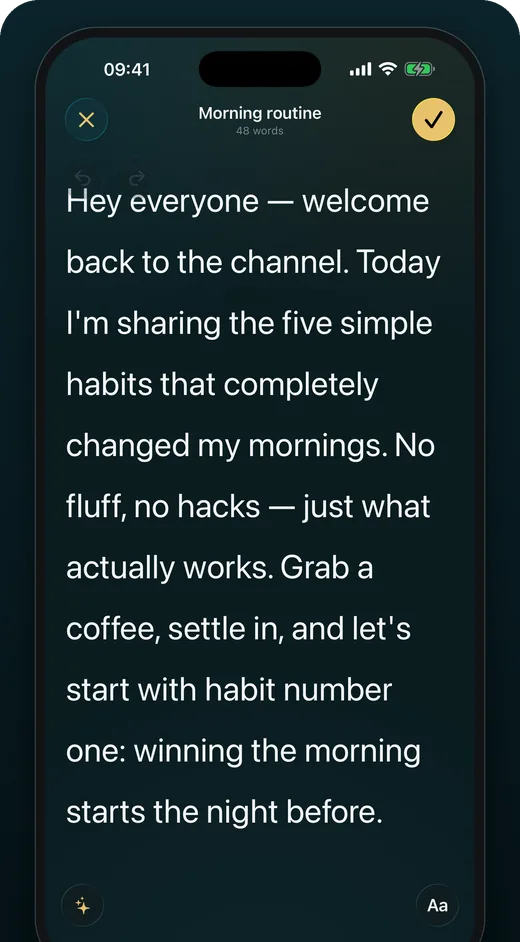
Usare il teleprompter di CapCut sul telefono
Questi passaggi seguono l’articolo di assistenza di CapCut (aggiornato il 3 febbraio 2026).
-
Apri la schermata di registrazione
Apri l’app CapCut e vai alla registrazione. Il teleprompter è disponibile solo mentre registri video, non durante il montaggio.
-
Attiva il teleprompter
Tocca l’icona Teleprompter (CapCut indica che di solito è nella barra degli strumenti in alto o in basso) e inserisci il copione.
-
Registra
Avvia la registrazione: il copione scorre sopra l’immagine della fotocamera. Di default usa la fotocamera frontale; con l’icona Flip Camera nell’angolo in alto a destra passi alla posteriore.
-
Continua nell’editor
Quando ti fermi, la clip è già in CapCut, pronta da tagliare e sottotitolare.
Su CapCut Desktop o Web
Il centro assistenza di CapCut indica il teleprompter come non supportato su CapCut Desktop o sulla versione web. La soluzione è registrare fuori da CapCut e poi importare il file.
Su un laptop, il teleprompter online può registrarti con la webcam integrata mentre il copione scorre, e salva il video sul computer; la pagina teleprompter per laptop spiega dove mettere le parole. Poi importa il file in CapCut Desktop e monta come al solito.
Il teleprompter di CapCut o un’app separata?
Il teleprompter di CapCut tiene tutto in un’app: leggi, registri e arrivi dritto nell’editor. Per una clip veloce, è difficile da battere.
Un’app teleprompter separata ha senso quando i copioni diventano una routine: una libreria da riusare, documenti da importare invece di incollare, indicazioni di scena che appaiono sbiadite e non vengono mai lette, e un punteggio ripresa per ripresa su ritmo e pause. Registri lì, poi importi la clip in CapCut per il montaggio.
Come fare una ripresa pulita, con qualsiasi prompter
Il prompter aiuta solo se le parole sono vicine all’obiettivo. Fissa il telefono all’altezza degli occhi, registra con la fotocamera frontale e tieni il copione a righe corte, così ognuna si legge con un colpo d’occhio. Se gli occhi si muovono ancora sullo schermo, le righe sono troppo lunghe.
Scrivi il copione prima di aprire la fotocamera. Una bozza letta ad alta voce una volta è molto più facile da recitare di una scritta nella casella del teleprompter, e il modello di copione ti dà una struttura per i video brevi. Registra la prima riga alcune volte da sola: è la parte che gli spettatori giudicano per prima, e la più facile da sostituire nel montaggio.
Montare una ripresa da teleprompter in CapCut
- Taglia i primi uno o due secondi, quando allunghi la mano verso il pulsante di registrazione e ti sistemi.
- Taglia le ripartenze: quando inciampi, fermati e ripeti la frase mentre registri, poi togli il tentativo sbagliato in montaggio.
- Scegli un solo metodo di sottotitolazione. Se i sottotitoli sono già impressi nella registrazione, salta quelli di CapCut per quella clip, e viceversa.
- Tieni il copione accanto mentre monti; è il modo più veloce per trovare una riga in una ripresa lunga.
Domande
CapCut Desktop ha un teleprompter?
Secondo il centro assistenza di CapCut (aggiornato a febbraio 2026), no: il teleprompter è disponibile solo nell’app mobile CapCut su iOS e Android, durante la registrazione.
Posso usare la fotocamera posteriore con il teleprompter di CapCut?
Sì. L’articolo di assistenza di CapCut dice che parte con la fotocamera frontale e che l’icona Flip Camera nell’angolo in alto a destra cambia fotocamera.
Quanto deve essere lungo il copione?
A un ritmo normale di circa 140 parole al minuto, un video di un minuto richiede circa 140 parole. Il timer per discorsi lo calcola per qualsiasi durata e ritmo.
Fonti
- CapCut Help — How do I flip front/rear camera in Teleprompter? (pagina aggiornata il 3 febbraio 2026, controllata il 14 settembre 2026)