Как пользоваться телесуфлёром в Zoom
Поставьте сценарий как можно ближе к веб-камере: узкое окно вверху посередине экрана или телефон прямо под внешней камерой. Прокручивайте так медленно, чтобы успевать поднимать взгляд между предложениями. В Zoom нет встроенного телесуфлёра для встреч, поэтому суфлёр — это отдельное окно, а показывать нужно одно окно приложения, а не весь экран, чтобы сценарий оставался приватным. И читайте меньше, чем кажется нужным: ключевые строки, а не каждое слово.
Обновлено
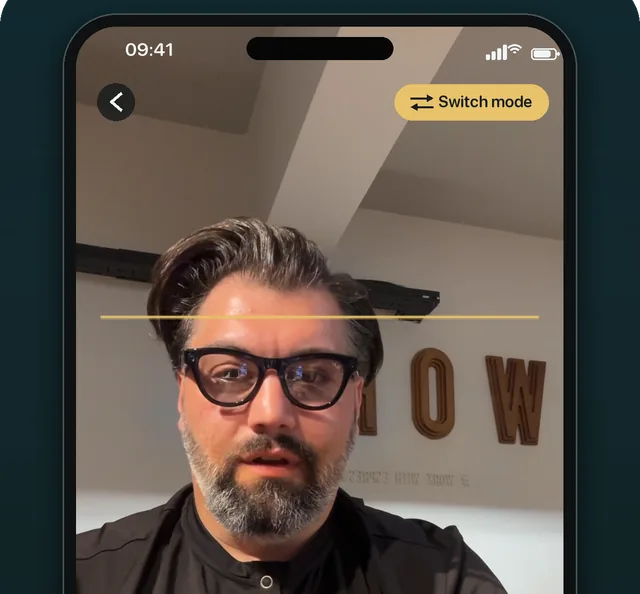
Настройку по шагам смотрите в бесплатном телесуфлёре для Zoom. На телефоне или iPad режим зрительного контакта в OwlPrompter Pro останавливает прокрутку, пока вы отводите взгляд.
Почему чтение заметно на звонке
Зрительный контакт на видео оценивают по тому, куда направлены глаза относительно объектива, а не экрана. Чем дальше текст от камеры, тем заметнее, что глаза смотрят в другое место. Сценарий посередине экрана ноутбука выглядит так, будто вы читаете клавиатуру, а тот же сценарий в полосе прямо под веб-камерой заметить гораздо труднее.
Помогает и расстояние до экрана. Сядьте дальше, сделайте текст чуть крупнее, и угол, на который двигаются глаза, станет меньше.
Три способа настройки
-
Окно под веб-камерой
Самая простая настройка для ноутбука: браузерный суфлёр в широком невысоком окне вверху посередине экрана, строка чтения у верха. На странице телесуфлёра для Zoom всё это разобрано, и сам инструмент там же.
-
Телефон под внешней камерой
Если веб-камера стоит на мониторе, телефон с приложением-телесуфлёром можно поставить прямо под ней: так текст ближе к объективу, чем любое окно на мониторе ниже.
-
Стекло телесуфлёра над камерой
Риг со светоделительным стеклом отражает текст на стекло перед объективом, так что вы читаете прямо сквозь камеру. Текст должен быть зеркальным, чтобы правильно читаться в стекле; в онлайн-телесуфлёре есть параметр «Зеркало».
Как не показать сценарий
Если показываете что-то во время встречи, показывайте конкретное окно приложения, а не весь экран. В инструкции Zoom по демонстрации экрана описан выбор либо всего экрана, либо отдельных окон приложений.
Закройте суфлёр перед тем, как показывать весь экран для демонстрации, и откройте потом заново. Это занимает секунды и полностью убирает риск.
Темп живой беседы
- Ставьте прокрутку на паузу, когда говорит кто-то другой, и запускайте, когда ваша очередь. В онлайн-телесуфлёре пробел делает и то, и другое, руки остаются на клавиатуре.
- Прописывайте те места, где важна точность (вступление, ключевое число, финальная просьба), а для всего, что зависит от хода встречи, используйте пункты.
- Замедлите прокрутку сильнее, чем для записи. На звонке вы поднимаете взгляд, реагируете и киваете, а сценарий, который не останавливается, тянет вас обратно.
Когда отложить сценарий
Вопросы, споры и светскую беседу никогда не нужно читать. Как только разговор уходит от сценария, смотрите на людей, а не на текст: суфлёр нужен для запланированных моментов, а не для всех.
Если вы записываете презентацию, а не говорите с людьми вживую, смотрите, как пользоваться телесуфлёром на презентации.
Вопросы
Есть ли в Zoom телесуфлёр?
Для встреч нет: в справочном центре Zoom он не описан (проверено в сентябре 2026 года). Используйте отдельное окно суфлёра прямо под веб-камерой.
Люди заметят, что я читаю?
Чем ближе текст к объективу и уже колонка, тем меньше это заметно. Остальное почти полностью скроется, если сесть подальше, читать короткими фразами и смотреть в объектив в конце каждого предложения.
Стоит ли читать со второго монитора?
Только если камера на этом мониторе. Если читать с одного экрана, а камера на другом, глаза будут смотреть в сторону весь звонок.
Источники
- Zoom Support — Sharing your screen or desktop on Zoom (проверено 14 сентября 2026 г.)