Как пользоваться телесуфлёром на презентации
Для записанной презентации используйте функцию «Запись» в PowerPoint и переключитесь на вид «Телесуфлёр» (Teleprompter): он показывает заметки к каждому слайду над превью слайда, чтобы вы читали, глядя в камеру. На живом выступлении поставьте сценарий на планшет или телефон на уровне глаз на трибуне и управляйте им с Bluetooth-пульта или клавиатуры. Или выступайте с ноутбука и читайте заметки в режиме докладчика. В любом случае напишите вступление и заключение целиком, а середину оформите пунктами.
Обновлено
Записанные презентации: вид «Телесуфлёр» в PowerPoint
В инструкции Microsoft по записи презентации сказано, что вид «Телесуфлёр» показывает заметки к текущему слайду над его превью, чтобы вы могли читать их и сохранять зрительный контакт в записанном видео, и что есть автопрокрутка. Microsoft указывает его для PowerPoint для Microsoft 365 на Windows и Mac, а также для PowerPoint 2016, 2019, 2021 и 2024.
-
Напишите сценарий в заметках докладчика
Поместите сценарий каждого слайда в заметки этого слайда. Вид «Телесуфлёр» показывает заметки текущего слайда, поэтому сценарий меняется вместе со слайдами.
-
Начните запись и переключите вид
Откройте «Запись», затем в меню «Виды» справа внизу окна записи переключитесь на «Телесуфлёр».
-
Делайте заметки к каждому слайду короткими
Заметки одного слайда должны помещаться вверху, ближе к камере. Если на одном слайде приходится долго прокручивать, разделите его.
Живые выступления: планшет на трибуне
-
Импортируйте сценарий
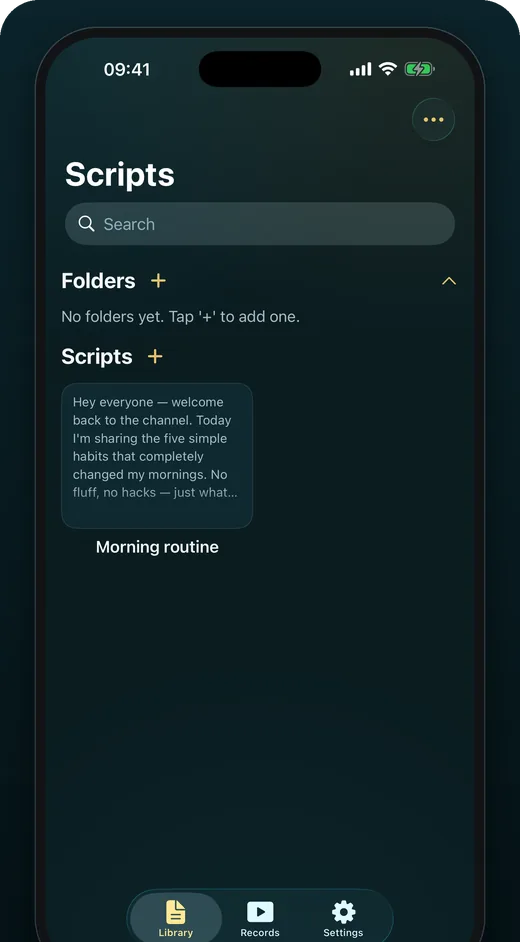
Импортируйте документ в приложение-телесуфлёр на планшете или телефоне. OwlPrompter бесплатно принимает PDF, DOCX, TXT и RTF и хранит файл на устройстве.
-
Настройте под расстояние
Используйте крупный текст и широкий межстрочный интервал: вы будете стоять и поглядывать вниз, а не читать с расстояния вытянутой руки.
-
Управляйте, не прикасаясь
С Bluetooth-пульта или клавиатуры можно запускать, ставить на паузу и менять скорость, и наклоняться над трибуной посреди предложения не придётся. А с Pro прокрутка по голосу в OwlPrompter просто следует за тем, что вы говорите.
-
Отметьте смену слайдов
Добавьте ремарки [следующий слайд] в квадратных скобках там, где переключаете слайд. В OwlPrompter они бледно показываются, а прокрутка по голосу их пропускает.
Выступление с ноутбука: режим докладчика
Если слайды идут с ноутбука на проектор, режим докладчика PowerPoint показывает заметки на вашем экране, а зрители видят только слайды. Microsoft рассказывает об этом в статье о запуске презентации и просмотре заметок в режиме докладчика. Пишите в заметках только ключевые фразы: вы будете поглядывать на экран ноутбука, а не читать с него.
Сколько текста писать
- Напишите первую минуту слово в слово. Волнение сильнее всего в начале, а хорошее начало успокаивает.
- Концовку тоже напишите слово в слово, чтобы закончить выбранной фразой, а не скомкать.
- Для середины используйте пункты: материал вы знаете, а вопросы могут поменять порядок.
- Прописывайте точные цифры, имена и цитаты, чтобы не пересказывать своими словами то, что должно быть точным.
Репетируйте с таймером
Слот в 20 минут при обычном темпе около 140 слов в минуту — это примерно 2800 произнесённых слов, и нужно оставить время на аплодисменты, слайды и вопросы. Таймер выступления переведёт черновик в минуты в вашем темпе. Хотя бы раз отрепетируйте стоя и с пультом в руке.
Вопросы
Есть ли в PowerPoint телесуфлёр?
Да, для записи: вид «Телесуфлёр» в функции «Запись» показывает заметки над превью слайда и умеет автопрокрутку. Microsoft указывает его для Microsoft 365 на Windows и Mac и для PowerPoint с 2016 по 2024.
Можно использовать телесуфлёр на живом выступлении?
Да. Планшет или телефон на уровне глаз на трибуне, с пультом или прокруткой по голосу, подойдут для любого зала, и особое оборудование не нужно.
Как прокручивать сценарий без рук?
Используйте Bluetooth-пульт или клавиатуру либо приложение, которое прокручивает текст по голосу. OwlPrompter поддерживает пульты и клавиатуры на любом тарифе, а прокрутка по голосу входит в Pro.
Источники
- Microsoft Support — Record your presentation (проверено 14 сентября 2026 г.)
- Microsoft Support — Start the presentation and see your notes in Presenter view (проверено 14 сентября 2026 г.)