Como usar um teleprompter numa apresentação
Para uma apresentação gravada, use o recurso Gravar do PowerPoint e mude para o modo de exibição Teleprompter, que mostra as anotações de cada slide acima da pré-visualização, para você ler olhando para a câmera. Para uma palestra ao vivo, coloque o roteiro num tablet ou celular na altura dos olhos, no púlpito, e comande por um controle remoto ou teclado Bluetooth; ou apresente de um notebook e leia as anotações no modo de exibição do Apresentador. Nos dois casos, roteirize a abertura e o encerramento por inteiro e use tópicos no meio.
Atualizado em
Apresentações gravadas: o modo de exibição Teleprompter do PowerPoint
O guia da Microsoft sobre gravar sua apresentação descreve o modo de exibição Teleprompter como o que mostra as anotações do slide atual acima da pré-visualização, para você ler mantendo o contato visual no vídeo gravado, com rolagem automática. A Microsoft lista esse modo para o PowerPoint para Microsoft 365 no Windows e no Mac, e para o PowerPoint 2016, 2019, 2021 e 2024.
-
Escreva o roteiro nas anotações do apresentador
Coloque o roteiro de cada slide nas anotações dele. O modo de exibição Teleprompter mostra as anotações do slide em que você está, então o roteiro muda conforme você avança.
-
Comece a gravar e mude o modo de exibição
Abra Gravar e use o menu de modos de exibição no canto inferior direito da janela de gravação para mudar para Teleprompter.
-
Deixe as anotações de cada slide curtas
As anotações de um slide devem caber perto do topo da tela, perto da câmera. Se precisar rolar muito num slide, divida o slide.
Palestras ao vivo: um tablet no púlpito
-
Importe o roteiro
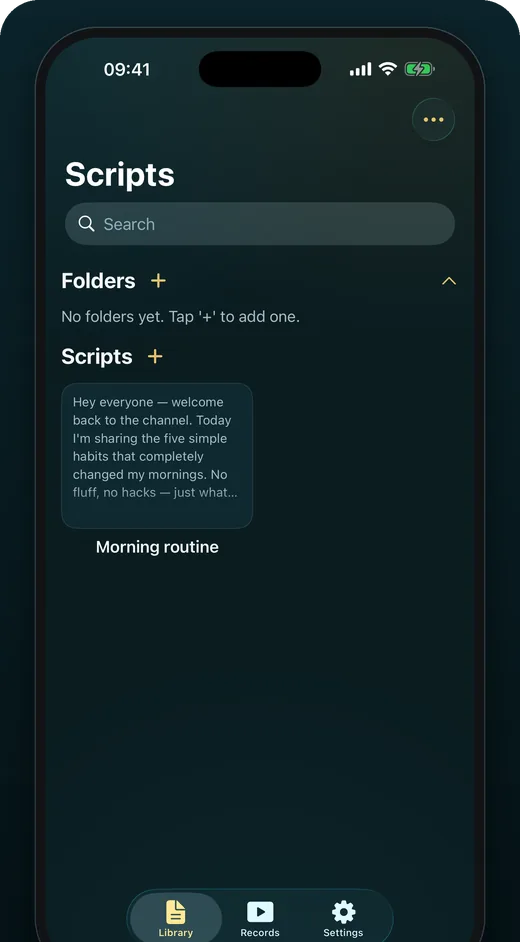
Importe o seu documento para um app de teleprompter num tablet ou celular. O OwlPrompter aceita PDF, DOCX, TXT e RTF, grátis, e mantém o arquivo no aparelho.
-
Ajuste para ler de longe
Use texto grande e bastante espaço entre as linhas: você vai olhar para baixo de pé, não ler a um braço de distância.
-
Controle sem tocar
Com um controle remoto ou teclado Bluetooth na mão, você dá play, pausa e muda a velocidade sem se inclinar sobre o púlpito no meio da frase. Com o Pro, a rolagem por voz do OwlPrompter segue o que você diz.
-
Marque as trocas de slide
Acrescente marcações [próximo slide] entre colchetes onde você avança. No OwlPrompter, elas aparecem discretas e a rolagem por voz pula.
Apresentando pelo notebook: modo de exibição do Apresentador
Se os slides vão do notebook para um projetor, o modo de exibição do Apresentador do PowerPoint mostra as anotações na sua tela enquanto o público vê só os slides; a Microsoft explica em iniciar a apresentação e ver suas anotações no modo de exibição do Apresentador. Use só frases-chave nas anotações: você vai olhar de relance para a tela do notebook, não ler nela.
Quanto da fala vale escrever
- Roteirize o primeiro minuto palavra por palavra. O nervosismo atinge o pico no começo, e uma abertura firme acalma você.
- Roteirize o encerramento palavra por palavra também, para terminar na frase que você escolheu em vez de deixar a fala morrer.
- Use tópicos no meio, onde você conhece o material e onde perguntas podem mudar a ordem.
- Roteirize números, nomes e citações, para nunca parafrasear o que precisa ser exato.
Ensaie de olho no relógio
Uma fala de 20 minutos, num ritmo normal de cerca de 140 palavras por minuto, dá umas 2.800 palavras faladas, e você ainda precisa deixar tempo para aplausos, slides e perguntas. A calculadora de tempo de fala transforma um rascunho em minutos no seu ritmo. Ensaie de pé, com o controle remoto na mão, pelo menos uma vez.
Perguntas
O PowerPoint tem teleprompter?
Sim, para gravação: o modo de exibição Teleprompter, no recurso Gravar do PowerPoint, mostra as anotações acima da pré-visualização do slide, com rolagem automática. A Microsoft lista esse modo para o Microsoft 365 no Windows e no Mac e para o PowerPoint 2016 a 2024.
Posso usar um teleprompter num discurso ao vivo?
Sim. Um tablet ou celular na altura dos olhos no púlpito, com um controle remoto ou rolagem controlada por voz, funciona em qualquer sala e não exige hardware especial.
Como rolo o roteiro sem usar as mãos?
Use um controle remoto ou teclado Bluetooth, ou um app que rola com a sua voz. O OwlPrompter aceita controles remotos e teclados em todos os planos; a rolagem por voz faz parte do Pro.
Fontes
- Microsoft Support — Record your presentation (verificado em 14 de setembro de 2026)
- Microsoft Support — Start the presentation and see your notes in Presenter view (verificado em 14 de setembro de 2026)