Cómo usar un teleprompter en una presentación
Para una presentación grabada, usa la función Grabar de PowerPoint y cambia a la vista Teleprompter, que muestra tus notas de cada diapositiva encima de la vista previa de la diapositiva para que leas mirando a la cámara. Para una charla en directo, pon el guion en una tableta o un teléfono a la altura de los ojos en el atril y contrólalo con un mando Bluetooth o un teclado, o presenta desde un portátil y lee tus notas en la vista del moderador. En cualquier caso, escribe entero el inicio y el cierre y usa viñetas para el medio.
Actualizado el
Presentaciones grabadas: la vista Teleprompter de PowerPoint
La guía de Microsoft para grabar tu presentación describe la vista Teleprompter como la que muestra tus notas de la diapositiva actual encima de la vista previa de la diapositiva, para que las leas manteniendo el contacto visual en el vídeo grabado, con una función de desplazamiento automático. Microsoft la indica para PowerPoint para Microsoft 365 en Windows y Mac, y para PowerPoint 2016, 2019, 2021 y 2024.
-
Escribe tu guion en las notas del orador
Pon el guion de cada diapositiva en las notas de esa diapositiva. La vista Teleprompter muestra las notas de la diapositiva en la que estás, así que el guion cambia a medida que avanzas.
-
Empieza a grabar y cambia la vista
Abre Grabar y luego usa el menú Vistas, abajo a la derecha de la ventana de grabación, para cambiar a Teleprompter.
-
Notas cortas en cada diapositiva
Las notas de una diapositiva deberían caber cerca de la parte superior de la vista, cerca de la cámara. Si tienes que desplazarte mucho en una diapositiva, divídela.
Charlas en directo: una tableta en el atril
-
Importa el guion
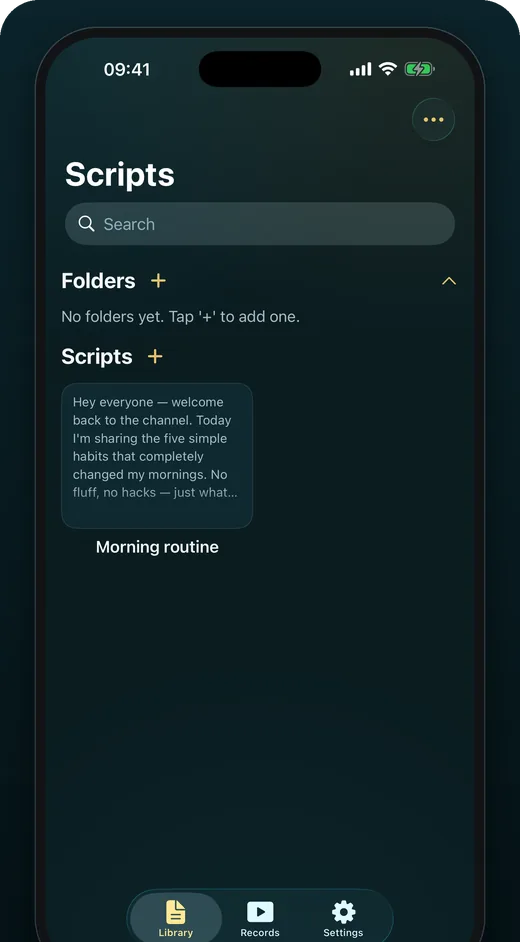
Importa tu documento en una app de teleprompter en una tableta o un teléfono. OwlPrompter admite PDF, DOCX, TXT y RTF, gratis, y guarda el archivo en el dispositivo.
-
Ajústalo para la distancia
Usa texto grande e interlineado amplio; mirarás hacia abajo estando de pie, no leerás a un brazo de distancia.
-
Contrólalo sin tocarlo
Con un mando Bluetooth o un teclado puedes reproducir, pausar y cambiar la velocidad con la mano, sin inclinarte sobre el atril en mitad de una frase. Con Pro, en su lugar, el desplazamiento por voz de OwlPrompter sigue lo que dices.
-
Marca los cambios de diapositiva
Añade acotaciones [siguiente diapositiva] entre corchetes donde avanzas. En OwlPrompter se ven tenues y el desplazamiento por voz las salta.
Presentar desde un portátil: vista del moderador
Si las diapositivas van de tu portátil a un proyector, la vista del moderador de PowerPoint muestra tus notas en tu pantalla mientras el público solo ve las diapositivas; Microsoft lo explica en iniciar la presentación y ver tus notas en la vista del moderador. Limita las notas a frases clave: mirarás de reojo la pantalla de un portátil, no leerás de ella.
Qué parte de la charla escribir
- Escribe el primer minuto palabra por palabra. Los nervios alcanzan su máximo al principio, y una buena apertura te calma.
- Escribe también el cierre palabra por palabra, para terminar con la frase que elegiste en lugar de ir apagándote.
- Usa viñetas para el medio, donde conoces el material y donde las preguntas pueden cambiar el orden.
- Escribe las cifras, los nombres y las citas exactas, para no parafrasear nunca algo que tiene que ser preciso.
Ensaya contra el reloj
Un turno de 20 minutos, a un ritmo normal de unas 140 palabras por minuto, son unas 2800 palabras habladas, y tienes que dejar tiempo para aplausos, diapositivas y preguntas. La calculadora de tiempo de discurso convierte un borrador en minutos a tu ritmo. Ensaya de pie, con el mando en la mano, al menos una vez.
Preguntas
¿PowerPoint tiene teleprompter?
Sí, para grabar: la vista Teleprompter de la función Grabar de PowerPoint muestra tus notas encima de la vista previa de la diapositiva, con desplazamiento automático. Microsoft la indica para Microsoft 365 en Windows y Mac y para PowerPoint de 2016 a 2024.
¿Puedo usar un teleprompter para un discurso en directo?
Sí. Una tableta o un teléfono a la altura de los ojos en el atril, con un mando o desplazamiento controlado por voz, funciona en cualquier sala y no necesita hardware especial.
¿Cómo hago avanzar el guion sin usar las manos?
Usa un mando Bluetooth o un teclado, o una app que avance con tu voz. OwlPrompter admite mandos y teclados en todos los planes; el desplazamiento por voz forma parte de Pro.
Fuentes
- Microsoft Support — Record your presentation (consultado el 14 de septiembre de 2026)
- Microsoft Support — Start the presentation and see your notes in Presenter view (consultado el 14 de septiembre de 2026)