Sunum için teleprompter nasıl kullanılır
Kayıtlı sunum için PowerPoint’in Kayıt özelliğini kullan ve Teleprompter görünümüne geç: her slaytın notları slayt önizlemesinin üstünde görünür, kameraya bakarken okuyabilirsin. Canlı konuşmada metni kürsüde göz hizasındaki bir tablet ya da telefona koy, Bluetooth kumanda veya klavyeyle yönet. Dizüstünden sunuyorsan notlarını Sunucu görünümünde oku. Her iki durumda da açılışı ve kapanışı tam yaz, ortası için madde işaretleri kullan.
Güncellendi:
Kayıtlı sunumlar: PowerPoint’in Teleprompter görünümü
Microsoft’un sunumunu kaydetme rehberine göre Teleprompter görünümü, o anki slaytın notlarını slayt önizlemesinin üstünde gösterir. Böylece kayıtlı videoda göz temasını koruyarak okuyabilirsin. Otomatik kaydırması da var. Microsoft bu özelliği Windows ve Mac’te Microsoft 365 için PowerPoint ile PowerPoint 2016, 2019, 2021 ve 2024 için listeliyor.
-
Metnini konuşmacı notlarına yaz
Her slaytın metnini o slaytın notlarına yaz. Teleprompter görünümü bulunduğun slaytın notlarını gösterir, sen ilerledikçe metin de değişir.
-
Kaydı başlat ve görünümü değiştir
Kayıt’ı aç, sonra kayıt penceresinin sağ altındaki Görünümler menüsüyle Teleprompter’a geç.
-
Her slaytta notları kısa tut
Bir slaytlık not, görünümün üstüne, kameraya yakın sığmalı. Tek slaytta uzun uzun kaydırıyorsan slaytı böl.
Canlı konuşmalar: kürsüde bir tablet
-
Metni içe aktar
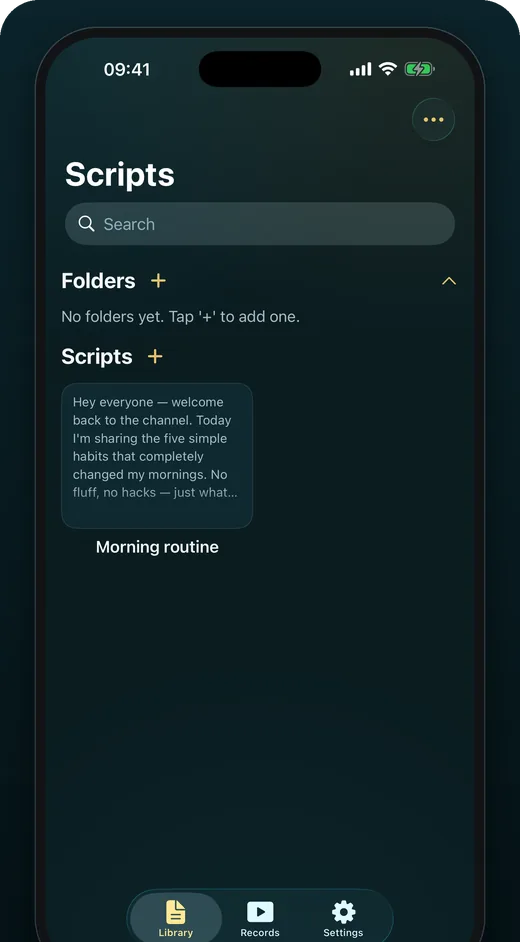
Belgeni tablet ya da telefondaki teleprompter uygulamasına aktar. OwlPrompter ücretsiz olarak PDF, DOCX, TXT ve RTF içe aktarır, dosyayı da cihazda tutar.
-
Mesafeye göre ayarla
Büyük yazı ve geniş satır aralığı kullan. Kol mesafesinden okumayacak, ayakta dururken aşağı göz atacaksın.
-
Dokunmadan kontrol et
Bluetooth kumanda ya da klavyeyle elinden oynatır, duraklatır, hızı değiştirirsin. Cümle ortasında kürsüye eğilmek zorunda kalmazsın. Pro’da OwlPrompter’ın sesle kaydırması bunun yerine söylediklerini takip eder.
-
Slayt geçişlerini işaretle
Slayt geçeceğin yerlere köşeli parantezle [sonraki slayt] notu ekle. OwlPrompter’da soluk görünür, sesle kaydırma da bunları atlar.
Dizüstünden sunum: Sunucu görünümü
Slaytlar dizüstünden projektöre gidiyorsa PowerPoint’in Sunucu görünümü, izleyiciler yalnızca slaytları görürken notlarını senin ekranında gösterir. Microsoft bunu sunumu başlat ve notlarını Sunucu görünümünde gör yazısında anlatıyor. Notları anahtar cümlelerle sınırla: dizüstü ekranından okumayacak, yalnızca göz atacaksın.
Konuşmanın ne kadarı yazılmalı
- İlk dakikayı kelimesi kelimesine yaz. Heyecan en çok başta olur, güçlü bir açılış seni rahatlatır.
- Kapanışı da kelimesi kelimesine yaz, böylece cümleni yarım yamalak bitirmek yerine seçtiğin cümleyle kapatırsın.
- Ortası için madde işaretleri kullan, orada konuyu biliyorsun, sorular da sırayı değiştirebilir.
- Kesin rakamları, isimleri ve alıntıları aynen yaz. Tam söylenmesi gereken bir şeyi kendi sözlerinle yuvarlama.
Süre tutarak prova yap
Dakikada yaklaşık 140 kelimelik normal tempoda 20 dakikalık bir konuşma yaklaşık 2.800 kelimedir. Alkış, slaytlar ve sorular için de süre bırakmalısın. Konuşma süresi hesaplayıcısı taslağını senin tempona göre dakikaya çevirir. En az bir kez ayakta, elinde kumandayla prova yap.
Sorular
PowerPoint’in teleprompter’ı var mı?
Evet, kayıt için: PowerPoint’in Kayıt özelliğindeki Teleprompter görünümü, notlarını slayt önizlemesinin üstünde, otomatik kaydırmayla gösterir. Microsoft bu özelliği Windows ve Mac’te Microsoft 365 ile PowerPoint 2016’dan 2024’e kadarki sürümler için listeliyor.
Canlı bir konuşma için teleprompter kullanabilir miyim?
Evet. Kürsüde göz hizasında bir tablet ya da telefon, kumanda veya sesle kaydırmayla her salonda işe yarar, özel donanım gerekmez.
Metni eller serbest nasıl kaydırırım?
Bluetooth kumanda, klavye ya da sesine göre kayan bir uygulama kullan. OwlPrompter her planda kumanda ve klavye destekler, sesle kaydırma ise Pro’ya dahil.
Kaynaklar
- Microsoft Destek: Sunumunu kaydet (14 Eylül 2026’da kontrol edildi)
- Microsoft Destek: Sunumu başlat ve notlarını Sunucu görünümünde gör (14 Eylül 2026’da kontrol edildi)