Come usare un teleprompter con Zoom
Metti il copione il più vicino possibile alla webcam (una finestra stretta in alto al centro dello schermo, o un telefono appoggiato proprio sotto una fotocamera esterna) e fallo scorrere abbastanza piano da poter alzare lo sguardo tra una frase e l’altra. Zoom non ha un teleprompter integrato per le riunioni, quindi il prompter è una finestra separata; quando condividi, scegli una sola finestra di app invece di tutto lo schermo, così il copione resta privato. E leggi meno di quanto pensi: le righe chiave, non ogni parola.
Aggiornato il
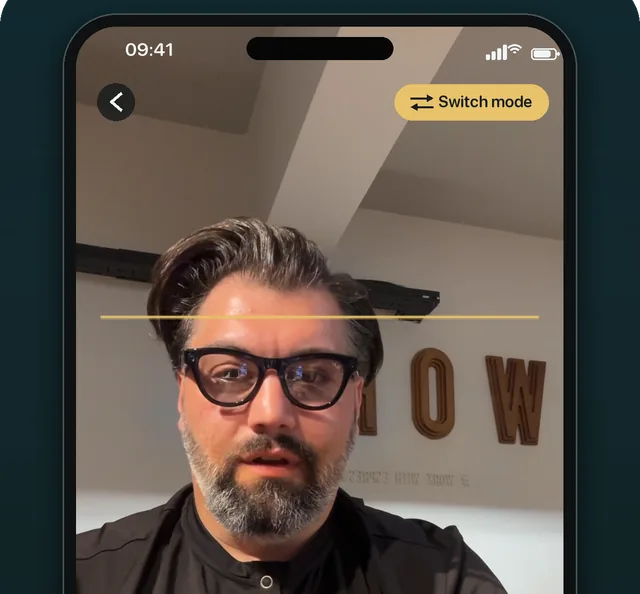
Per la configurazione finestra per finestra, usa il teleprompter per Zoom gratuito. Su un telefono o un iPad, la modalità contatto visivo di OwlPrompter Pro ferma lo scorrimento mentre guardi altrove.
Perché in una chiamata si vede che leggi
In video, il contatto visivo si giudica da dove puntano gli occhi rispetto all’obiettivo, non allo schermo. Più le parole sono lontane dalla fotocamera, più si vede che gli occhi guardano altrove. Con un copione al centro dello schermo del laptop sembra che tu stia leggendo la tastiera; lo stesso copione in una striscia subito sotto la webcam è molto più difficile da notare.
Aiuta anche la distanza dallo schermo: siediti più indietro, ingrandisci un po’ il testo e l’angolo percorso dagli occhi si riduce.
Tre modi per configurarlo
-
Una finestra sotto la webcam
La configurazione più semplice per un laptop: un prompter nel browser in una finestra larga e bassa in alto al centro dello schermo, con la riga di lettura vicino al bordo alto. La pagina teleprompter per Zoom la spiega passo per passo, con lo strumento già pronto.
-
Un telefono sotto una fotocamera esterna
Se usi una webcam sopra un monitor, un telefono con un’app teleprompter può stare proprio sotto, più vicino all’obiettivo di qualsiasi finestra sul monitor sottostante.
-
Un vetro da teleprompter sopra la fotocamera
Un rig a specchio semiriflettente riflette il testo su un vetro davanti all’obiettivo, così leggi guardando dritto in camera. Il testo deve essere a specchio per leggersi correttamente nel vetro; il teleprompter online ha un’opzione Specchia.
Tieni privato il copione
Se condividi qualcosa durante la riunione, condividi una finestra di applicazione specifica invece di tutto lo schermo. La guida di Zoom su come condividere lo schermo descrive la scelta tra l’intero schermo e finestre di applicazione specifiche.
Chiudi il prompter prima di condividere tutto lo schermo per una dimostrazione, e riaprilo dopo. Ci vogliono pochi secondi ed elimina del tutto il rischio.
Regola il ritmo di una conversazione dal vivo
- Metti in pausa lo scorrimento ogni volta che parla qualcun altro, e riavvialo quando tocca a te. Nel teleprompter online, lo Spazio fa entrambe le cose senza lasciare la tastiera.
- Scrivi per intero le parti in cui serve precisione (un’apertura, un numero chiave, una richiesta finale) e usa elenchi puntati per tutto ciò che dipende da come va la riunione.
- Rallenta lo scorrimento più di quanto faresti per una registrazione. In una chiamata alzi lo sguardo, reagisci, annuisci; un copione che continua a muoversi ti richiama a sé.
Quando mettere da parte il copione
Domande, disaccordi e chiacchiere non vanno mai letti. Nel momento in cui la conversazione esce dal copione, guarda le persone e non le parole; il prompter c’è per i momenti che hai pianificato, non per tutti.
Se stai registrando una presentazione invece di parlare con persone dal vivo, guarda come usare un teleprompter per una presentazione.
Domande
Zoom ha un teleprompter?
Non per le riunioni: il centro assistenza di Zoom non ne cita nessuno (controllato a settembre 2026). Usa una finestra del prompter separata, subito sotto la webcam.
Si capisce che sto leggendo?
Meno, se le parole sono vicine all’obiettivo e la colonna di testo è stretta. Se poi ti siedi più indietro, leggi per frasi brevi e guardi in camera alla fine di ogni frase, nascondi quasi tutto il resto.
Devo leggere da un secondo monitor?
Solo se la fotocamera è su quel monitor. Leggere da uno schermo mentre la fotocamera sta su un altro porta gli occhi di lato per tutta la chiamata.
Fonti
- Zoom Support — Sharing your screen or desktop on Zoom (controllato il 14 settembre 2026)