Cómo usar un teleprompter con Zoom
Pon el guion lo más cerca de tu webcam que puedas (una ventana estrecha en el centro superior de la pantalla, o un teléfono apoyado justo bajo una cámara externa) y haz que avance lo bastante despacio como para levantar la vista entre frases. Zoom no tiene un teleprompter integrado para reuniones, así que el prompter es una ventana aparte, y cuando compartes, compartes una sola ventana de app y no toda la pantalla para que el guion siga siendo privado. Y lee menos de lo que crees: líneas clave, no cada palabra.
Actualizado el
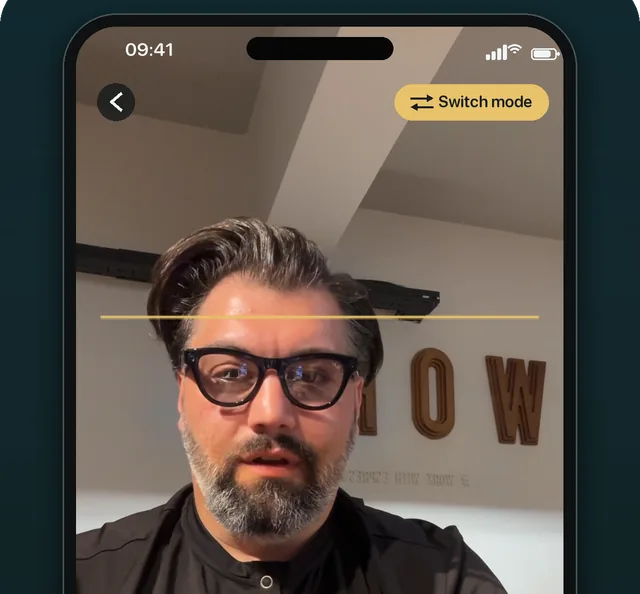
Para la configuración ventana por ventana, usa el teleprompter para Zoom gratis. En un teléfono o un iPad, el modo contacto visual de OwlPrompter Pro detiene el guion mientras apartas la vista.
Por qué se nota que lees en una llamada
La gente juzga el contacto visual en vídeo por hacia dónde apuntan tus ojos respecto al objetivo, no a la pantalla. Cuanto más lejos de la cámara están las palabras, más se nota que tus ojos apuntan a otro sitio. Un guion en medio de la pantalla de un portátil parece que lees el teclado; el mismo guion en una franja justo bajo la webcam es mucho más difícil de detectar.
La distancia a la pantalla también ayuda. Échate atrás, haz el texto un poco más grande y el ángulo que recorren tus ojos será menor.
Tres formas de configurarlo
-
Una ventana bajo la webcam
La configuración más sencilla para un portátil: un prompter de navegador en una ventana ancha y baja en el centro superior de la pantalla, con la línea de lectura cerca de la parte superior. La página de teleprompter para Zoom lo explica con la herramienta en la propia página.
-
Un teléfono bajo una cámara externa
Si usas una webcam encima de un monitor, un teléfono con una app de teleprompter puede colocarse justo debajo, más cerca del objetivo que cualquier ventana del monitor de abajo.
-
Un cristal de teleprompter sobre la cámara
Un rig con cristal semitransparente refleja el texto en ese cristal, delante del objetivo, así que lees mirando directamente a la cámara. El texto tiene que estar en espejo para leerse bien en el cristal; el teleprompter online tiene una opción Reflejar.
Mantén el guion en privado
Si compartes algo durante la reunión, comparte una ventana de aplicación concreta y no toda la pantalla. La propia guía de Zoom para compartir pantalla describe que se puede elegir la pantalla completa o ventanas de aplicación concretas.
Cierra el prompter antes de compartir toda la pantalla para una demo y vuelve a abrirlo después. Lleva segundos y elimina el riesgo por completo.
Marca el ritmo de una conversación en directo
- Pausa el desplazamiento cada vez que hable otra persona y reanúdalo cuando sea tu turno. En el teleprompter online, Espacio hace las dos cosas sin soltar el teclado.
- Escribe las partes donde importa la precisión (una apertura, una cifra clave, una petición final) y usa viñetas para todo lo que depende de cómo vaya la reunión.
- Baja la velocidad más de lo que harías para una grabación. En una llamada levantas la vista, reaccionas y asientes; un guion que no deja de moverse tira de ti.
Cuándo dejar el guion
Las preguntas, los desacuerdos y la charla informal no deberían leerse nunca. En cuanto la conversación se sale del guion, mira a las personas y no a las palabras; el prompter está para los momentos que planeaste, no para todos.
Si grabas una presentación en lugar de hablar con gente en directo, mira cómo usar un teleprompter en una presentación.
Preguntas
¿Zoom tiene teleprompter?
No para reuniones: el centro de ayuda de Zoom no documenta ninguno (consultado en septiembre de 2026). Usa una ventana de prompter aparte colocada justo debajo de tu webcam.
¿Se nota que estoy leyendo?
Cuanto más cerca del objetivo esté el texto y más estrecha sea la columna, menos se nota. Sentarte más atrás, leer en frases cortas y mirar al objetivo al final de cada frase disimula casi todo lo demás.
¿Conviene leer desde un segundo monitor?
Solo si la cámara está en ese monitor. Leer desde una pantalla mientras la cámara está en otra te deja los ojos mirando hacia un lado durante toda la llamada.
Fuentes
- Zoom Support — Sharing your screen or desktop on Zoom (consultado el 14 de septiembre de 2026)