Zoom’da teleprompter nasıl kullanılır
Metni web kameranın olabildiğince yakınına koy: ekranın üst ortasında dar bir pencere ya da harici kameranın hemen altına yaslanmış bir telefon. Cümleler arasında yukarı bakabilecek kadar yavaş kaydır. Zoom’un toplantılar için yerleşik bir teleprompter’ı yok, bu yüzden prompter ayrı bir pencerede çalışır. Paylaşırken metin gizli kalsın diye tüm ekranı değil tek bir uygulama penceresini paylaşırsın. Sonra da düşündüğünden az oku: her kelimeyi değil, anahtar satırları.
Güncellendi:
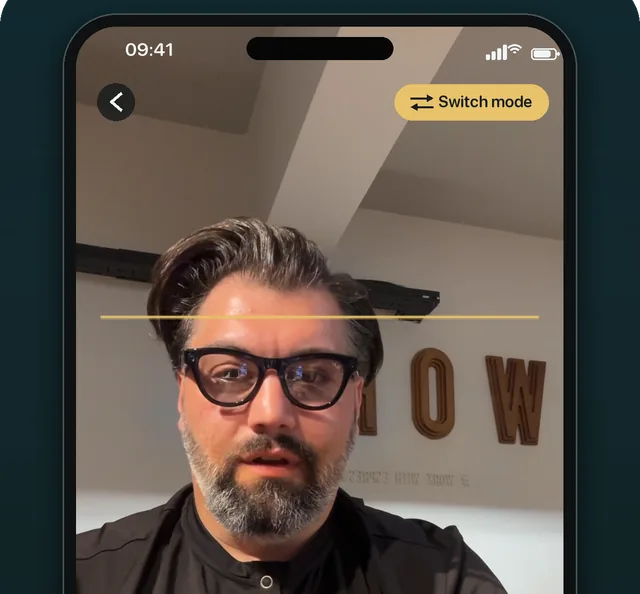
Pencereleri nasıl yerleştireceğini ücretsiz Zoom için teleprompter sayfasında görebilirsin. Telefonda ya da iPad’de OwlPrompter Pro’nun göz teması modu, sen başka yere bakarken kaydırmayı durdurur.
Görüşmede okumak neden belli olur
İnsanlar videoda göz temasını, gözlerinin ekrana göre değil lense göre nereye baktığından anlar. Kelimeler kameradan ne kadar uzaksa başka yere baktığın o kadar belli olur. Dizüstü ekranının ortasındaki metni okurken klavyeni okuyormuşsun gibi görünürsün. Aynı metin web kameranın hemen altındaki bir şeritteyse fark etmek çok daha zor.
Ekrandan uzaklaşmak da işe yarar. Geri otur, yazıyı biraz büyüt, gözlerinin yaptığı açı küçülür.
Kurmanın üç yolu
-
Web kameranın altında bir pencere
Dizüstü için en basit kurulum: ekranın üst ortasında geniş, kısa bir pencerede tarayıcı prompter’ı, okuma çizgisi üste yakın. Zoom için teleprompter sayfası bunu sayfadaki araçla adım adım gösterir.
-
Harici kameranın altında bir telefon
Web kameran monitörün üstündeyse teleprompter uygulaması açık bir telefonu hemen altına koyabilirsin. Aşağıdaki monitörde açacağın her pencereden lense daha yakın olur.
-
Kameranın önünde teleprompter camı
Işın ayırıcılı düzenek metni lensin önündeki cama yansıtır, böylece doğrudan kameranın içine bakarak okursun. Metnin camda doğru okunması için aynalı olması gerekir, online teleprompter’da Aynala seçeneği var.
Metni gizli tut
Toplantı sırasında bir şey paylaşacaksan tüm ekran yerine tek bir uygulama penceresini paylaş. Zoom’un kendi ekran paylaşma rehberinde tüm ekranı ya da belirli uygulama pencerelerini seçmek anlatılıyor.
Bir demo için tüm ekranını paylaşmadan önce prompter’ı kapat ve sonra yeniden aç. Saniyeler sürer ve riski tamamen ortadan kaldırır.
Canlı görüşmede tempoyu ayarla
- Biri konuştuğunda kaydırmayı duraklat, sıra sende olunca yeniden başlat. Online teleprompter’da ikisini de klavyeden elini çekmeden, Boşluk ile yaparsın.
- Tam söylenmesi gereken kısımları yaz (açılış, önemli bir sayı, kapanıştaki istek), toplantının gidişatına bağlı her şey için madde işaretleri kullan.
- Kaydırmayı kayıtta olduğundan daha çok yavaşlat. Görüşmede yukarı bakar, tepki verir, başını sallarsın. Akmaya devam eden metin seni geri çeker.
Metni ne zaman bırakmalı
Sorular, fikir ayrılıkları ve sohbet asla okunmaz. Konuşma metinden çıktığı an kelimelere değil insanlara bak. Prompter planladığın anlar için var, her an için değil.
İnsanlarla canlı konuşmak yerine bir sunum kaydediyorsan sunum için teleprompter nasıl kullanılır yazısına bak.
Sorular
Zoom’un teleprompter’ı var mı?
Toplantılar için yok: Zoom’un yardım merkezinde böyle bir şey geçmiyor (Eylül 2026’da kontrol edildi). Web kameranın hemen altına yerleştirdiğin ayrı bir prompter penceresi kullan.
İnsanlar okuduğumu anlayabilir mi?
Kelimeler lense ne kadar yakın, metin sütunu ne kadar darsa o kadar az anlaşılır. Biraz geride oturmak, kısa öbekler halinde okumak ve her cümlenin sonunda lense bakmak kalanın çoğunu gizler.
İkinci bir monitörden okumalı mıyım?
Yalnızca kamera o monitördeyse. Kamera başka ekrandayken okursan gözlerin görüşme boyunca yana bakar.
Kaynaklar
- Zoom Destek: Zoom’da ekranını veya masaüstünü paylaşma (14 Eylül 2026’da kontrol edildi)