Zoom에서 프롬프터 쓰는 법
대본을 웹캠에 최대한 가깝게 두세요. 화면 위쪽 가운데의 좁은 창이나 외장 카메라 바로 아래에 받친 휴대폰이 좋아요. 문장 사이에 눈을 들 수 있을 만큼 천천히 스크롤하세요. Zoom에는 회의용 프롬프터가 내장돼 있지 않아서 프롬프터는 별도 창으로 띄우고, 공유할 때는 전체 화면 대신 앱 창 하나만 공유해 대본을 가리세요. 생각보다 덜 읽는 것도 중요해요. 모든 단어가 아니라 핵심 줄만요.
업데이트
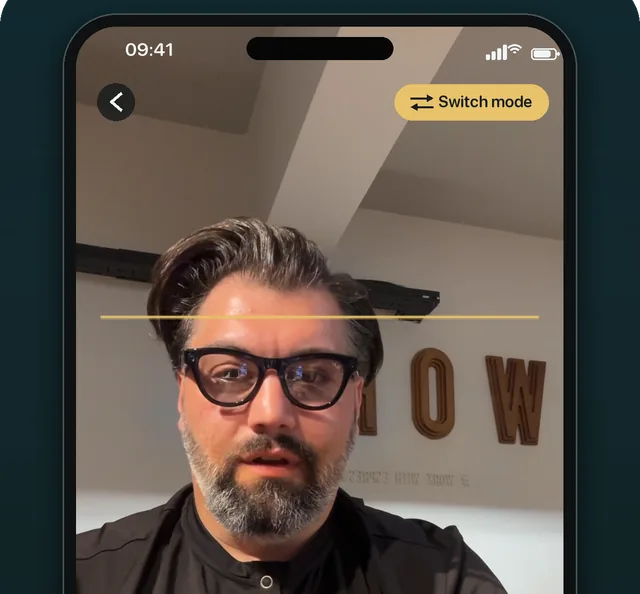
창 세팅을 하나씩 따라 하려면 무료 Zoom용 프롬프터를 쓰세요. 휴대폰이나 iPad에서는 OwlPrompter Pro의 시선 맞춤 모드가 시선을 돌린 동안 스크롤을 멈춰요.
통화에서 읽는 티가 나는 이유
사람들은 화상에서 눈을 맞추는지를 화면이 아니라 렌즈를 기준으로 내 눈이 어디를 향하는지로 판단해요. 글자가 카메라에서 멀수록 눈이 다른 곳을 향하는 게 눈에 띄어요. 노트북 화면 한가운데의 대본은 키보드를 읽는 것처럼 보이지만, 같은 대본을 웹캠 바로 아래 띠에 두면 훨씬 알아채기 어려워요.
화면과의 거리도 도움이 돼요. 뒤로 앉고 글자를 조금 키우면 눈이 움직이는 각도가 작아져요.
세팅 방법 세 가지
-
웹캠 아래의 창
노트북에서 가장 간단한 세팅이에요. 화면 위쪽 가운데의 넓고 낮은 창에 브라우저 프롬프터를 두고 읽는 줄을 위쪽 가까이에 둬요. Zoom용 프롬프터 페이지에서 도구를 써 가며 따라 할 수 있어요.
-
외장 카메라 아래의 휴대폰
모니터 위에 웹캠을 쓴다면 프롬프터 앱을 켠 휴대폰을 그 바로 아래에 둘 수 있어요. 아래 모니터의 어떤 창보다 렌즈에 가까워요.
-
카메라 위의 프롬프터 유리
빔스플리터 장비는 렌즈 앞의 유리에 글자를 반사해서 카메라를 곧바로 보며 읽게 해 줘요. 유리에서 제대로 읽히려면 글자를 좌우 반전해야 하는데, 온라인 프롬프터에 거울 모드가 있어요.
대본 가리기
회의 중에 뭔가를 공유한다면 전체 화면이 아니라 특정 앱 창을 공유하세요. Zoom의 화면 공유하기 안내에 따르면 전체 화면이나 특정 앱 창 중에서 고를 수 있어요.
데모를 위해 전체 화면을 공유하기 전에 프롬프터를 닫고, 끝나면 다시 여세요. 몇 초면 되고 위험이 완전히 사라져요.
실시간 대화의 속도 조절
- 다른 사람이 말할 때마다 스크롤을 멈추고, 내 차례에 다시 시작하세요. 온라인 프롬프터에서는 Space 하나로 키보드에서 손을 떼지 않고 둘 다 돼요.
- 오프닝, 핵심 숫자, 마무리 요청처럼 정확해야 하는 부분은 쓰고, 회의 흐름에 달린 나머지는 글머리 기호로 정리하세요.
- 녹화할 때보다 스크롤을 더 늦추세요. 통화에서는 눈을 들고, 반응하고, 고개를 끄덕이는데 대본이 계속 움직이면 다시 끌려가게 돼요.
대본을 내려놓을 때
질문, 의견 충돌, 잡담은 절대 읽지 마세요. 대화가 대본을 벗어나는 순간 글이 아니라 사람을 보세요. 프롬프터는 계획한 순간을 위한 것이지, 모든 순간을 위한 게 아니에요.
사람들과 실시간으로 말하는 게 아니라 발표를 녹화한다면 발표에서 프롬프터 쓰는 법을 보세요.
자주 묻는 질문
Zoom에 프롬프터가 있나요?
회의용으로는 없어요. Zoom 도움말 센터에 나와 있지 않아요(2026년 9월 확인). 웹캠 바로 아래에 별도의 프롬프터 창을 두세요.
읽고 있다는 걸 사람들이 알아챌까요?
글자가 렌즈에 가깝고 줄 폭이 좁을수록 덜 알아채요. 더 멀리 앉고, 짧은 구절로 읽고, 문장이 끝날 때마다 렌즈를 보면 나머지는 대부분 가려져요.
보조 모니터에서 읽어도 되나요?
카메라가 그 모니터에 있을 때만요. 카메라는 다른 화면에 있는데 한 화면을 보고 읽으면 통화 내내 눈이 옆을 향해요.
출처
- Zoom 지원: Zoom에서 화면 또는 데스크톱 공유하기 (2026년 9월 14일 확인)