So nutzt du einen Teleprompter mit Loom
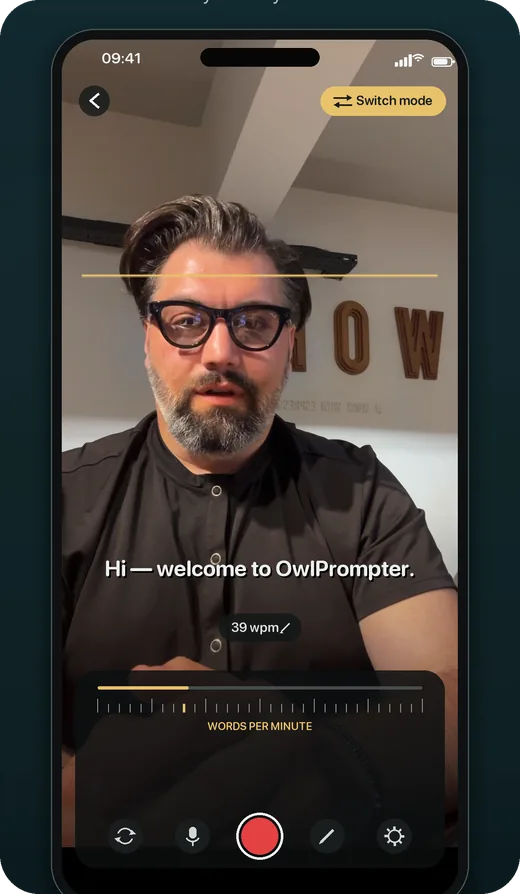
Loom hat keinen scrollenden Teleprompter. Eine Anfrage dafür ist im Issue-Tracker von Atlassian noch offen. Dafür gibt es in der Loom-Desktop-App Sprechernotizen, die beim Aufnehmen auf dem Bildschirm bleiben und nie im Video erscheinen. Für ein paar Stichpunkte reichen die. Für ein ganzes Skript lass einen Prompter in einem eigenen Fenster direkt unter deiner Webcam laufen und nimm im Modus „Camera Only“ auf, oder erfasse nur das Fenster, das du präsentierst, damit der Prompter aus der Aufnahme bleibt.
Aktualisiert am
Wann die Sprechernotizen von Loom reichen
Das Hilfecenter von Loom beschreibt Sprechernotizen als Ort für Stichpunkte oder ein ganzes Skript, das nur während der Aufnahme sichtbar ist und nicht im Video erscheint. Es gibt sie nur in der Loom-Desktop-App, unter macOS 13 oder neuer und Windows 10 oder neuer, und sie sind auf 10.000 Zeichen begrenzt. Sie erscheinen auf dem Monitor, den du aufnimmst, du kannst sie verschieben und in der Größe ändern, und sie werden für deine nächste Aufnahme gespeichert.
Der Artikel beschreibt nicht, dass die Notizen von selbst scrollen, nimm sie also als Spickzettel, auf den du kurz schaust, und nicht als Prompter, von dem du abliest. Für eine Handvoll Stichpunkte ist das genau richtig.
-
Sprechernotizen öffnen
Wähle in der Loom-Desktop-App „Speaker notes“. Ein Fenster für deine Notizen öffnet sich.
-
Schreiben, dann platzieren
Tippe deine Punkte ein oder füge sie ein. Dann zieh das Notizfenster so nah wie möglich unter deine Kamera und passe seine Größe an.
-
Aufnehmen
Starte deine Aufnahme. Die Notizen bleiben für dich sichtbar und werden nicht im Video erfasst.
Ein ganzes Skript ablesen: ein Prompter unter der Webcam
-
Öffne den Prompter in einem eigenen Fenster
Öffne den Online-Teleprompter in einem separaten Browserfenster und füge dein Skript ein.
-
Klein und hoch einrichten
Nimm das Häkchen bei „Vollbild“ weg, setz die Leselinie nahe an den oberen Rand und mach das Fenster zu einem kurzen, breiten Streifen oben in der Mitte des Bildschirms, direkt unter der Webcam. Die Seite Teleprompter für den Laptop erklärt die Platzierung, auch bei MacBooks mit Notch.
-
Starte den Prompter, dann Loom
Drücke „Prompter starten“, pausiere mit der Leertaste, starte deine Loom-Aufnahme und drücke die Leertaste erneut, wenn du zu sprechen beginnst.
Halte den Prompter aus der Aufnahme heraus
Die Aufnahmemodi von Loom bestimmen, was im Video landet, und damit auch, ob dein Skript dort landet.
- „Camera Only“ nimmt nur dich auf, sodass ein Prompter-Fenster auf deinem Bildschirm nie erscheint. Das ist die einfachste Wahl für eine Nachricht, in der du nur in die Kamera sprichst.
- „Screen and Camera“ mit Fenstererfassung nimmt nur das Fenster auf, das du wählst. Wähle die App, die du vorführst, und halte den Prompter in einem anderen Fenster.
- In der Loom-Chrome-Erweiterung erfasst „Current Tab“ einen einzelnen Browser-Tab, sodass ein Prompter in einem separaten Browserfenster draußen bleibt.
- „Full Screen“ erfasst alles auf dem Bildschirm, den du aufnimmst, auch ein Prompter-Fenster. Vermeide es beim Lesen, oder setz den Prompter auf einen Monitor, den du nicht aufnimmst.
Schreib für ein kurzes Video-Update
- Halte es kurz. Bei einem normalen Tempo von etwa 140 Wörtern pro Minute sind zwei Minuten Loom rund 280 Wörter. Der Redezeit-Timer prüft jeden Entwurf.
- Sag den Kernpunkt im ersten Satz. Wer ein Video-Update ansieht, entscheidet in Sekunden, ob er dranbleibt.
- Formuliere den Einstieg und die Bitte komplett aus und nimm Stichpunkte für die Vorführung dazwischen, in der du auf das reagierst, was auf dem Bildschirm ist.
- Sprich zu einer Person. Schreib „du“ statt „alle“, und es klingt wie eine Nachricht statt wie eine Durchsage.
Fragen
Hat Loom einen Teleprompter?
Keinen scrollenden. Das Atlassian-Issue LOOM-135, „Add Teleprompter“, war bei unserer Prüfung im September 2026 noch als „Gathering Interest“ markiert. Die Loom-Desktop-App hat stattdessen Sprechernotizen.
Erscheinen die Sprechernotizen von Loom im Video?
Nein. Laut Hilfeartikel von Loom sind Sprechernotizen nur während der Aufnahme sichtbar und erscheinen nicht in der Aufnahme.
Funktionieren Sprechernotizen in der Loom-Chrome-Erweiterung?
Nein. Loom dokumentiert Sprechernotizen nur für die Desktop-App, unter macOS 13 oder neuer und Windows 10 oder neuer.
Quellen
- Loom Support – Use speaker notes (geprüft am 14. September 2026)
- Loom Support – Use Loom’s different capture modes (geprüft am 14. September 2026)
- Atlassian issue LOOM-135 – Add Teleprompter (Gathering Interest, zuletzt aktualisiert am 26. Februar 2026; geprüft am 14. September 2026)