笔记本电脑提词器
笔记本电脑提词器:Mac 应用,或在浏览器里免费使用
Mac 上可以用 Mac 版 OwlPrompter(macOS 15 或更高版本):和 iPhone、iPad 上是同一个应用,还多了一个悬浮提词器窗口,始终显示在其他应用上方,就在摄像头下面。Windows 电脑或 Chromebook 不用装应用:下面这个免费提词器直接在浏览器里运行,粘贴稿子,选个速度就能读,也可以勾选“用摄像头录制”,用网络摄像头拍下自己。
在 Mac 上
Mac 版 OwlPrompter
写稿、存稿、看提词器读稿,再用 Mac 的摄像头录下来。操作其他应用时(通话、幻灯片、录屏),悬浮提词器窗口一直在最上层,就在摄像头正下方,视线不会离镜头太远。同一个 Apple 账户下,买一次 iPhone、iPad 和 Mac 都能用。
用 Windows 或 Chromebook?下面这个免费的浏览器提词器同样能用。
录制
刚录的这条
这条视频保存之前只在这个标签页里,没有上传任何内容。
让文字留在摄像头下方
笔记本的摄像头在屏幕上边缘中间,所以正在读的那一行离上边缘越近,看起来就越像在看着观众。
- 把阅读线设为 15–20%,让当前行正好在镜头下方。在带刘海的 MacBook 上,那就是刘海的正下方。
- 把边距调到 20% 或更大:文字栏窄一点,视线就不用左右来回扫。
- 坐在一臂远的地方,选一个从那里能舒服读清的最小字号。
- 把笔记本垫高,让摄像头和视线平齐,别让它仰拍你。
用内置摄像头录下自己
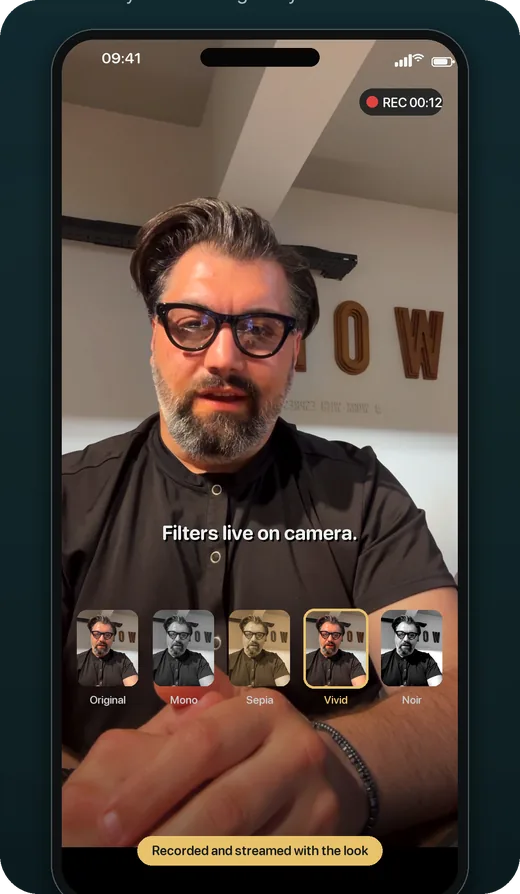
勾选“用摄像头录制”,然后点开始
浏览器会请求一次摄像头和麦克风权限。预览画面铺满提词器,稿子叠在上面。
点 ● 录制,或按 R
3 秒倒计时后,稿子从头开始滚,同时开始录制。只点播放是排练,不会录制。
点 ■ 停止,再点保存视频
当场就能回看这一条。点“保存视频”就会下载:Chrome 和 Safari 里是 MP4,Firefox 里是 WebM。点“重新录制”会替换掉它。
键盘:空格播放和暂停,R 录制,↑ ↓ 调速度,Home 回到顶部,Esc 离开提词器。
常见问题
有 Mac 或 Windows 的提词器应用吗?
Mac 有:Mac 版 OwlPrompter 支持 macOS 15 或更高版本,还多了一个悬浮提词器窗口,始终显示在其他应用上方,就在摄像头下面。没有 Windows 或 Chromebook 应用;这些系统上请用本页的免费浏览器提词器,什么都不用装。
录好的视频存在哪?
点“保存视频”之前,它哪儿也不去。之后浏览器会像保存普通下载文件一样保存它,通常在“下载”文件夹里。它绝不会上传。
在带刘海的 MacBook 上能用吗?
能。摄像头在刘海里,所以把阅读线设到 15–20% 左右,正在读的那一行就正好在镜头下方。Mac 版 OwlPrompter 的悬浮提词器窗口本来就在摄像头正下方。
离线能用吗?
页面要联网才能加载。加载之后,滚动和录制都在浏览器里运行;只有可选的“给这次朗读打分”会用到浏览器的在线语音服务。
Mac 应用能做的事都在 Mac 提词器页面。要开通话?看看 Zoom 提词器怎么设置。正在写稿?从脚本模板开始,再用演讲计时器计时。要录屏讲解?请看如何配合 Loom 使用提词器。