スマホでテレプロンプターを使う方法
テレプロンプターアプリを入れて、台本を貼り付けるか読み込み、プロンプターの画面から録画します。これで台本が前面カメラのすぐ下に来ます。最初はスクロールをゆっくり、文字を大きくして、スマホを目の高さで腕の長さほど離して持ち、本番の前に一度練習で読みましょう。スマホがカメラとカンペの両方を兼ねるので、リグも、2台目の画面も、スクロールを手伝う人もいりません。
更新:
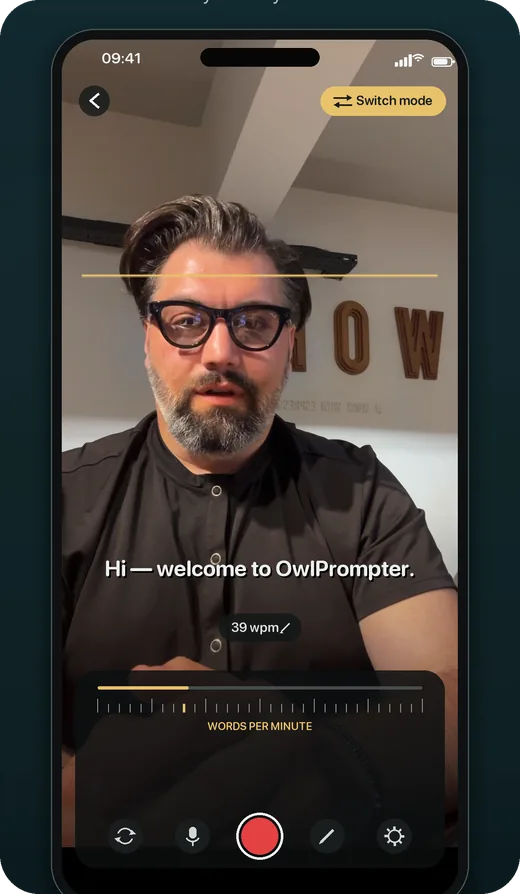
スマホをセットする
-
レンズを目の高さに
小さな三脚か、積んだ本を使って、カメラを目の高さに合わせます。低いとスマホが下から見上げる形に、高いと上から見下ろす形になります。腕の長さほど離せば、文字も読めて、視線の動きも小さく済みます。
-
前面カメラで撮る
前面カメラは画面のすぐ上にあるので、文字とレンズは数センチしか離れていません。背面カメラを使うのは、誰かがスマホを持ってくれるときか、テレプロンプター用ガラスの後ろに置くときだけにしましょう。
-
照らすのは画面ではなく、顔
窓かランプのほうを向きます。画面の明るさは、読める最小限に。暗い部屋で明るいスマホを使うと、顔が青く照らされます。
-
通知を止める
おやすみモードか集中モードをオンにします。文の途中で台本の上にバナーが出るのは、撮り直しのいちばん多い原因です。
台本をスマホに入れる
貼り付けても、入力しても、手元の文書を読み込んでもかまいません。OwlPrompterでは、PDF、DOCX、TXT、RTFの読み込みは無料で、アカウントも不要、ファイルはスマホに残ります。
印刷用ではなく、読むための形に整えます。行は短く、息継ぎのたびに空行を入れ、指示は[角括弧]に入れれば、目には見えても読み上げずに済みます。書式はテレプロンプター用の台本テンプレートで確認でき、録画前に台本の長さを知るならスピーチタイマーが使えます。
速度を選び、2テイク目で調整する
時間スクロールは、選んだ1分あたりの語数で文字を動かします。ふだんの話す速さより少し遅めで始めて、1回読んだあとで調整しましょう。文字の下端に追いついてしまうなら速く、ハイライトより上の行をまだ読んでいるなら遅くします。OwlPrompterで設定できるのは1分あたり20〜300語です。
一定の速度がどうしても合わず、考えて止まると文字が先へ行ってしまうなら、音声スクロールの出番です。Proなら、OwlPrompterがスマホで聞き取り、話すのに合わせて台本を進め、止まれば待ってくれます。
テイクを録画する
-
1回、通しで練習する
録画せずに、台本を一度通して読みます。つまずく文が見つかるので、テイクを無駄にする前に直せます。
-
プロンプターから録画する
プロンプターの画面から録画を始めれば、台本がずっとレンズの横にあります。最初の言葉の前に1秒ほど無音を残しましょう。切れてしまった冒頭より、あとで切るほうがずっと簡単です。
-
最初の10秒を見直す
見るのは目だけです。視線が左右に流れているなら、行の幅を狭くするか、文字を小さくしてスマホを少し遠ざけます。OwlPrompterのデリバリースコアなら、テイクのたびに無料で、ペース、間、アイコンタクトも確認できます。
それでも読んでいるように見えるとき
- 視線が下がる:読む位置を画面の上部、カメラのすぐ下に移します。
- メモに目をやると、どこを読んでいたか分からなくなる:Proなら、OwlPrompterのアイコンタクトモードが、目を離している間スクロールを止めます。
- 見た目より声が一本調子に聞こえる:棒読みに聞こえない台本の読み方をご覧ください。
- 長い台本が終わらない:1〜2分のテイクに分けて撮り、編集ソフトでつなぎます。
よくある質問
同じスマホで、テレプロンプターを読みながら動画を録画できますか?
はい。OwlPrompterのようなテレプロンプターアプリは、プロンプターの画面から録画するので、撮影中も台本が前面カメラの横にあり、2台目の端末はいりません。
透かしなしの無料テレプロンプターアプリはありますか?
OwlPrompterの無料プランには、スクロール、フィルター付き録画、文書の読み込み、デリバリースコアが含まれ(台本は3件まで)、録画に透かしは入りません。
iPhoneとAndroidで同じように使えますか?
方法は同じです。OwlPrompterは、iOS 18以降のiPhoneとiPad、Android 8.0以降で動き、macOS 15以降用のMacアプリもあります。