Comment utiliser un prompteur sur votre téléphone
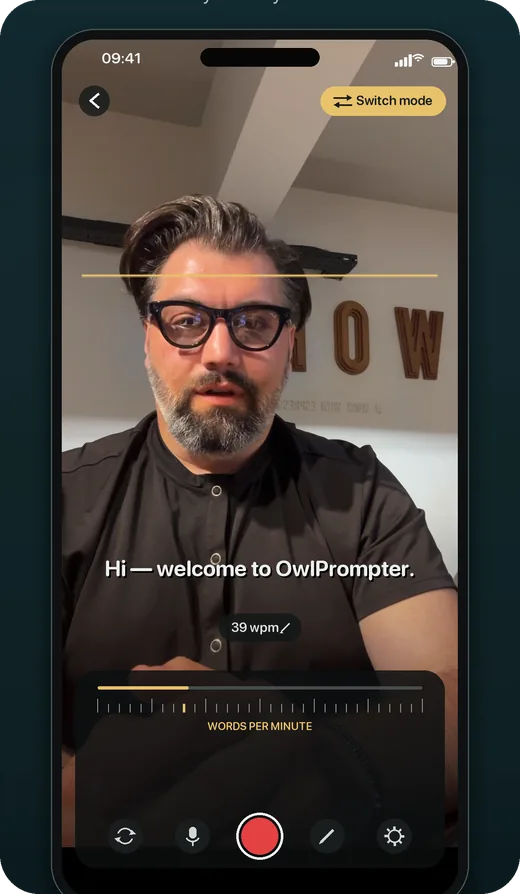
Installez une application de prompteur, collez ou importez votre script et enregistrez depuis l’écran du prompteur, pour que le texte soit juste sous la caméra frontale. Commencez avec un défilement lent et un grand texte, tenez le téléphone à hauteur des yeux à environ une longueur de bras, et faites un essai de lecture avant la vraie prise. Le téléphone fait tout : pas besoin de rig, de second écran ni de quelqu’un pour faire défiler.
Mis à jour le
Installez le téléphone
-
Mettez l’objectif à hauteur des yeux
Utilisez un petit trépied ou une pile de livres pour que la caméra soit au niveau de vos yeux. Trop bas, le téléphone vous filme en contre-plongée ; trop haut, en plongée. À une longueur de bras, le texte reste lisible et le mouvement de vos yeux reste faible.
-
Filmez avec la caméra frontale
La caméra frontale se trouve juste au-dessus de l’écran : le texte et l’objectif ne sont donc qu’à quelques centimètres l’un de l’autre. N’utilisez la caméra arrière que si quelqu’un d’autre tient le téléphone ou s’il est placé derrière une vitre de prompteur.
-
Éclairez votre visage, pas l’écran
Faites face à une fenêtre ou à une lampe. Ne montez la luminosité de l’écran que juste ce qu’il faut pour lire : un téléphone lumineux dans une pièce sombre éclaire votre visage en bleu.
-
Coupez les notifications
Activez Ne pas déranger ou un mode Concentration. Une bannière qui glisse sur le script en pleine phrase, c’est la raison la plus courante d’une deuxième prise.
Mettez le script sur le téléphone
Collez-le, saisissez-le, ou importez le document que vous avez déjà. Dans OwlPrompter, l’import PDF, DOCX, TXT et RTF est gratuit, il n’y a pas de compte, et le fichier reste sur le téléphone.
Mettez-le en forme pour la lecture plutôt que pour l’impression : lignes courtes, une ligne vide là où vous respirez, et des indications entre [crochets] pour les voir sans jamais les dire. Le modèle de script pour prompteur montre le format, et le minuteur de discours vous indique la durée du script avant l’enregistrement.
Choisissez une vitesse, puis corrigez-la à la deuxième prise
Le défilement par vitesse fait avancer le texte au nombre de mots par minute que vous choisissez. Commencez un peu en dessous de votre débit normal et ajustez après la première lecture : si vous rattrapez sans cesse le bas du texte, accélérez ; si vous lisez encore la ligne au-dessus du surlignage, ralentissez. La plage d’OwlPrompter va de 20 à 300 mots par minute.
Si une vitesse fixe vous gêne sans cesse (vous faites une pause pour réfléchir et le texte file), c’est là qu’intervient le défilement vocal. Avec Pro, OwlPrompter écoute sur le téléphone, fait avancer le script à mesure que vous prononcez les mots et attend quand vous vous arrêtez.
Enregistrez la prise
-
Faites un essai à blanc
Lisez tout le script une fois sans enregistrer. Vous trouverez les phrases qui vous font trébucher, et vous pourrez les corriger avant qu’elles ne vous coûtent une prise.
-
Enregistrez depuis le prompteur
Lancez l’enregistrement depuis l’écran du prompteur pour que le texte reste à côté de l’objectif tout du long. Laissez une seconde de silence avant votre premier mot : c’est plus facile à couper qu’un début tronqué.
-
Revoyez les dix premières secondes
Ne regardez que vos yeux. S’ils balaient de gauche à droite, rétrécissez la colonne de texte ou réduisez le texte et éloignez un peu le téléphone. Le Score de présentation d’OwlPrompter, gratuit après chaque prise, ajoute le rythme, les pauses, les mots de remplissage et le contact visuel.
Quand ça ressemble encore à de la lecture
- Le regard qui descend : placez la ligne de lecture en haut de l’écran, juste sous la caméra.
- Le fil perdu après un coup d’œil aux notes : avec Pro, le mode contact visuel d’OwlPrompter fige le défilement pendant que vous regardez ailleurs.
- Une voix plate, plus qu’un problème d’image : voyez comment lire un script sans avoir l’air de réciter.
- Un long script qu’on n’arrive jamais à finir : découpez-le en prises d’une ou deux minutes et assemblez-les au montage.
Questions
Puis-je lire un prompteur et enregistrer de la vidéo sur le même téléphone ?
Oui. Les applications de prompteur comme OwlPrompter enregistrent depuis l’écran du prompteur : le script se place donc à côté de la caméra frontale pendant que vous filmez et aucun second appareil n’est nécessaire.
Existe-t-il une application de prompteur gratuite sans filigrane ?
La version gratuite d’OwlPrompter comprend le défilement, l’enregistrement avec filtres, l’import de documents et le Score de présentation, avec jusqu’à trois scripts, et elle ne met aucun filigrane sur vos enregistrements.
Est-ce que ça marche pareil sur iPhone et Android ?
La méthode est la même. OwlPrompter fonctionne sur iPhone et iPad sous iOS 18 ou version ultérieure et sur Android 8.0 ou version ultérieure, et il existe une app Mac pour macOS 15 ou version ultérieure.