휴대폰에서 프롬프터 쓰는 법
프롬프터 앱을 설치하고, 대본을 붙여넣거나 가져온 뒤, 프롬프터 화면에서 녹화하세요. 글이 전면 카메라 바로 아래에 와요. 느린 스크롤과 큰 글자로 시작하고, 휴대폰을 눈높이에서 팔 길이쯤 떨어뜨려 두고, 본 촬영 전에 연습으로 한 번 읽어 보세요. 휴대폰 하나로 다 되니까 리그도, 두 번째 화면도, 스크롤해 줄 사람도 필요 없어요.
업데이트
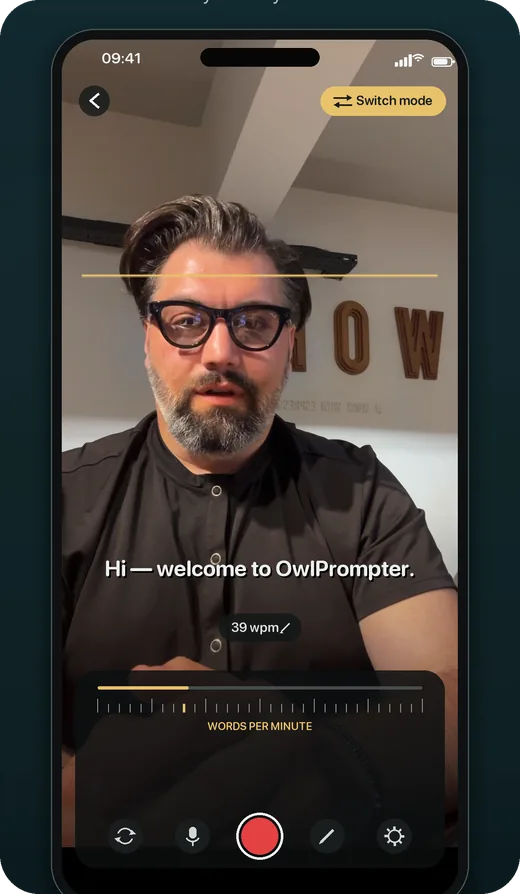
휴대폰 세팅하기
-
렌즈를 눈높이에 두기
작은 삼각대나 쌓은 책으로 카메라를 눈높이에 맞추세요. 낮게 두면 휴대폰이 나를 올려다보고, 높게 두면 내려다봐요. 팔 길이만큼 떨어지면 글이 잘 읽히고 눈의 움직임도 작아져요.
-
전면 카메라로 촬영
전면 카메라는 화면 바로 위에 있어서 글자와 렌즈가 몇 센티미터 거리예요. 후면 카메라는 다른 사람이 휴대폰을 들고 있거나 프롬프터 유리 뒤에 둘 때만 쓰세요.
-
화면이 아니라 얼굴에 조명
창문이나 조명을 마주 보세요. 화면은 읽을 수 있을 만큼만 밝게 하세요. 어두운 방에서 밝은 휴대폰을 쓰면 얼굴이 푸르게 비쳐요.
-
알림 끄기
방해 금지 모드나 집중 모드를 켜세요. 문장 중간에 대본 위로 내려오는 배너가 다시 찍는 가장 흔한 이유예요.
대본을 휴대폰에 넣기
붙여넣거나, 입력하거나, 이미 가진 문서를 가져오세요. OwlPrompter에서는 PDF, DOCX, TXT, RTF 가져오기가 무료이고 계정도 필요 없으며, 파일은 휴대폰에만 저장돼요.
인쇄용이 아니라 읽기용으로 다듬으세요. 줄은 짧게, 숨 쉬는 곳마다 빈 줄, 눈으로만 볼 지문은 [대괄호]로. 프롬프터 대본 템플릿에 형식이 있고, 스피치 타이머로 녹화 전에 대본이 얼마나 걸리는지 알 수 있어요.
속도를 정하고, 두 번째 테이크에서 고치세요
시간 스크롤은 정한 분당 단어 수로 글을 움직여요. 평소 말하는 속도보다 조금 낮게 시작해서 한 번 읽어 본 뒤 조정하세요. 글 아래쪽을 계속 따라잡게 되면 빠르게, 강조 줄 위의 줄을 아직 읽고 있다면 느리게 하세요. OwlPrompter의 범위는 분당 20~300단어예요.
고정 속도가 자꾸 안 맞고 생각하느라 멈추면 글이 달아난다면, 바로 음성 스크롤이 필요한 때예요. Pro에서는 OwlPrompter가 휴대폰에서 듣고 말하는 대로 대본을 움직이고, 멈추면 기다려요.
테이크 녹화
-
연습으로 한 번 읽기
녹화하지 않고 대본을 한 번 끝까지 읽으세요. 걸리는 문장을 찾아내면 테이크를 날리기 전에 고칠 수 있어요.
-
프롬프터에서 녹화
프롬프터 화면에서 녹화를 시작해야 글이 내내 렌즈 옆에 있어요. 첫 단어 전에 1초 정도 조용히 두세요. 시작이 잘린 것보다 다듬기가 쉬워요.
-
처음 10초를 다시 보기
눈만 보세요. 좌우로 움직인다면 줄 폭을 좁히거나, 글자를 줄이고 휴대폰을 조금 더 멀리 두세요. 테이크마다 무료인 OwlPrompter 발표 점수는 속도, 멈춤, 시선 맞춤까지 알려 줘요.
그래도 읽는 티가 날 때
- 눈이 아래로 내려간다면 읽는 위치를 화면 맨 위, 카메라 바로 아래로 옮기세요.
- 메모를 힐끗 본 뒤 읽던 곳을 놓친다면 Pro의 OwlPrompter 시선 맞춤 모드가 시선을 돌린 동안 스크롤을 멈춰 줘요.
- 보이는 게 아니라 소리가 밋밋하다면 대본 티 나지 않게 읽는 법을 보세요.
- 긴 대본을 끝까지 못 마친다면 1~2분짜리 테이크로 나눠 편집기에서 이어 붙이세요.
자주 묻는 질문
같은 휴대폰에서 프롬프터를 읽으며 영상을 녹화할 수 있나요?
네. OwlPrompter 같은 프롬프터 앱은 프롬프터 화면에서 녹화하기 때문에 촬영하는 동안 대본이 전면 카메라 옆에 있고, 두 번째 기기가 필요 없어요.
워터마크 없는 무료 프롬프터 앱이 있나요?
OwlPrompter 무료 플랜에는 스크롤, 필터를 입힌 녹화, 문서 가져오기, 발표 점수가 대본 3개까지 포함되고, 녹화 영상에 워터마크를 넣지 않아요.
iPhone과 Android에서 똑같이 작동하나요?
방법은 같아요. OwlPrompter는 iOS 18 이상의 iPhone과 iPad, Android 8.0 이상에서 돌아가고, macOS 15 이상용 Mac 앱도 있어요.