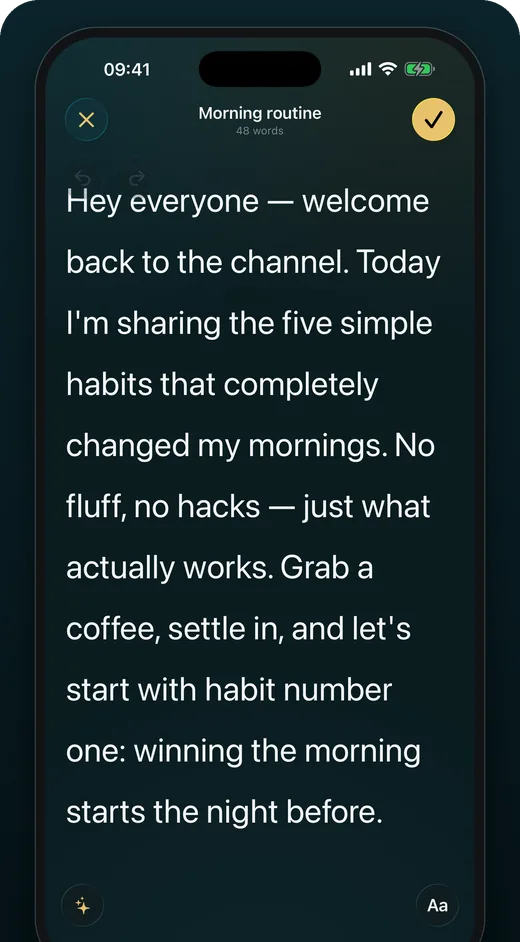
スマホひとつで、読みながら撮影
台本を開いて前面カメラを選び、録画ボタンを押します。文字はレンズのすぐそばにあるので、視線はほとんど動きません。Proなら、音声スクロールが話すのに合わせて台本を進め、止まれば待ちます。撮影中もずっと声についてきます。
- 音声スクロールとアイコンタクトモードは録画中も使えます(Pro)
- 速度を設定することも、台本を決めた時間に収めることもできます
- 単語をタップしてジャンプ
- [角括弧]の演出メモは薄く表示され、映像には映りません
仕上がりは、プレビューで見たまま
フィルターは無料で透かしも入りません。Proなら、背景をぼかしたり差し替えたり、字幕を映像に焼き込んだりでき、どれも録画そのものに反映されます。どのテイクにも.srt字幕ファイルが付きます。共有するときは、Reels、TikTok、Shorts、YouTubeに合わせてアプリがテイクの画角を調整します(Pro)。
- 前面・背面カメラ、縦向き・横向き
- ナレーションなら、音声のみの録画もできます
- アカウント不要。録画はiPhoneの中に残ります
台本を他のアプリの上に浮かせる
通話中や、別のカメラアプリで撮影するときは、テレプロンプターモードのフローティングプロンプター(ピクチャ・イン・ピクチャ)が使えます。台本を小さなウィンドウにして他のアプリの上に表示し、設定した速度でスクロールします。音声スクロールが使えるのは、通常のプロンプター画面だけです。
手元のApple Watchで操作
Apple Watchアプリは、iPhoneのプロンプターのリモコンになります。再生、一時停止、速度の変更、最初からの再開ができ、ペースや録画時間も確認できます。Bluetoothのリモコンやキーボードも使えるので、カメラの後ろからスクロールを操作できます。
テイクを確認して、目線を直す
テイクのたびに表示されるデリバリースコアで、ペース、間、アイコンタクトを確認できます。採点はiPhone本体で行います。それでも目線がずれるなら、AIアイコンタクト(OwlPrompter AI)が撮り終えたテイクの視線を補正し、元のテイクの隣に新しいテイクとして保存します。
よくある質問
どのiPhoneで使えますか?
iOS 18以降のiPhoneであれば、どの機種でも動きます。同じApple Accountなら、一度の購入でiPadとMacでも使えます。
iPhoneでも無料ですか?
はい。速度スクロールと時間スクロール、フィルター付き録画、PDF・DOCX・TXT・RTFの読み込み、デリバリースコア、3件までの台本が無料で、透かしも入りません。Proでは音声スクロール、アイコンタクトモード、無制限の台本が使えます。支払いは月額か年額で、7日間の無料トライアル付きです。最新の料金はアプリでご確認ください。
録画中も音声スクロールは使えますか?
はい。iPhoneでは、撮影中もずっと声についてきます。iOSに内蔵の音声認識を使い、iOSがその言語の端末内音声認識に対応していれば、iPhone本体で動きます。対応していない場合は、文字起こしのために音声がAppleに送られることがあります。
録画中もアイコンタクトモードは使えますか?
はい、Proで使えます。カメラから顔をそらすとスクロールが止まり、カメラに向き直るまで止まったままです。
ネット接続なしでも動きますか?
プロンプター、録画、アイコンタクトモード、デリバリースコアは、すべてオフラインで動きます。音声スクロールも、iOSがその言語の端末内音声認識に対応していれば同様です。AI機能とライブ配信にはネット接続が必要です。
あわせて読みたい
すべての機能やProの料金も見られます。今すぐ無料のオンラインテレプロンプターを使うこともできます。
OwlPrompterをダウンロード
無料で始められます。App StoreとGoogle Playなら、Proの7日間無料トライアルも使えます。